USB扇風機がパソコンで動かない・弱い原因と直し方|電力不足の解決策
※本サイトの記事にはアフィリエイト広告(PR)を含む場合があります
※本記事にはアフィリエイト広告(PR)を含みます。
USB扇風機を買って、いざパソコンのUSB端子につないだら「まったく回らない」「回るけど風がやたら弱い」「途中で止まる」——そんな経験はありませんか。
これは扇風機の故障ではなく、多くの場合「USB端子から出せる電気が足りていない」ことが原因です。しかもやっかいなことに、良かれと思って挿したUSBハブが、逆に症状を悪化させていることもあります。
この記事では、なぜパソコンのUSB端子でUSB扇風機がうまく動かないのか、その仕組みをやさしく整理したうえで、確実に動かすための2つの解決策(セルフパワーUSBハブ/ACアダプターで直接コンセントから)と、失敗しない選び方をまとめます。難しい電気の話は最小限にして、「結局どれを買えばいいのか」まで案内します。
先に結論:足りないのは「電気の量」。直し方は2択
原因と対策を先にまとめます。
- 原因:パソコンのUSB端子(特にUSB2.0)は、1つの機器に流せる電気の量が「5V・500mA(=2.5W)」までと規格で決まっています。USB扇風機はモーターを回すので、この上限ギリギリか、機種によっては超えることがあり、電気が足りずに回らない・弱い・止まるという症状が出ます。
- 対策1:セルフパワーUSBハブを使う。コンセントから電気をもらうタイプのUSBハブを間に挟むと、パソコンに頼らず十分な電気を扇風機に送れます。パソコンで使いたい人向け。
- 対策2:ACアダプターで直接コンセントにつなぐ。そもそもパソコンを経由せず、USB扇風機を「USB充電器(ACアダプター)」経由でコンセントから動かす方法です。いちばん確実でシンプル。
どちらが向いているかは記事の後半で整理します。まずは「なぜ足りないのか」を押さえておくと、無駄な買い物を避けられます。
なぜパソコンのUSB端子だと動かない・弱いのか
USB2.0端子は「500mA」までしか流せない
USBには端子から出せる電気の量に上限があります。USB2.0以前の一般的な端子は、規格上「5V・500mA」まで(最終確認日:2026-07-07。出典は末尾)。ワット数に直すと約2.5Wです。
USB扇風機はモーターを回すため、電気を食う機種だとこの500mAに近い、あるいは超える電流を欲しがることがあります。すると、
- 起動しようとするだけの力が出ずに回らない
- 回っても本来の風量が出ない(弱い)
- 動いていても電気が不安定で途中で止まる
といった症状につながります。パソコン側が「これ以上は流せません」と電気を絞るためです。
一方、比較的新しいパソコンのUSB端子や、スマホ充電に対応した高出力ポートは500mAより多く流せることもあります。「別の端子に挿したら動いた」というのは、この差が理由です。まずはパソコンの別のUSB端子(できれば背面や、充電マーク付きの端子)に挿し替えて試すのが、お金をかけない最初の一手です。
やりがちな失敗:バスパワーのUSBハブに挿すと余計に弱くなる
「端子が足りないからUSBハブで増やそう」と考える人は多いのですが、ここに落とし穴があります。
USBハブには2種類あります。
- バスパワー式:パソコンのUSB端子1つ分の電気を、ハブにつないだ複数の機器で分け合うタイプ。ACアダプターが付いていない、細いだけのハブはこれです。
- セルフパワー式:ハブ自体がコンセント(ACアダプター)から電気をもらい、各機器にしっかり給電できるタイプ。
バスパワー式のハブは、もともと1つ分しかない電気をさらに分け合うため、1ポートあたりに回せる電気はむしろ少なくなります。USB扇風機のような電気を食う機器をバスパワーハブに挿すと、パソコンに直挿しするより症状が悪化することが珍しくありません。
つまり「動かない→とりあえず安いUSBハブを買い足す」は逆効果になりがち、ということです。買うなら次で説明するセルフパワー式を選んでください。
解決策1:セルフパワーUSBハブで確実に給電する
パソコンにつないだまま使いたいなら、**コンセントから電気をもらう「セルフパワーUSBハブ」**が王道の解決策です。ACアダプターが付属していて、それをコンセントに挿すことで、パソコンの端子の弱さに関係なく、各ポートへ安定して給電できます。
セルフパワー式なら1ポートあたりUSB2.0で5V・500mAをきちんと供給でき、扇風機のようにやや電気を食う機器でも安定して回せます。しかも扇風機以外に、USBメモリ・カードリーダー・小型ライトなど周辺機器をまとめて挿せるので、デスクの拡張としても無駄になりません。
セルフパワーUSBハブの選び方(失敗しないポイント)
- 必ず「ACアダプター付属(セルフパワー)」と明記されたものを選ぶ。「セルフパワー対応」だけでACアダプターが別売のものもあるので、付属品欄を確認する。
- ポート数は今使う数+1〜2個の余裕を持たせる。4ポートあれば扇風機+周辺機器で十分なことが多い。
- USB3.0(USB3.2 Gen1)対応だと、扇風機だけでなく外付けSSDなど速度が欲しい機器にも使い回せる。扇風機だけならUSB2.0でも動くが、長く使うなら3.0対応が無難。
- マグネットやゴム足付きだと、デスクの金属面や天板に固定できてケーブルが暴れにくい。
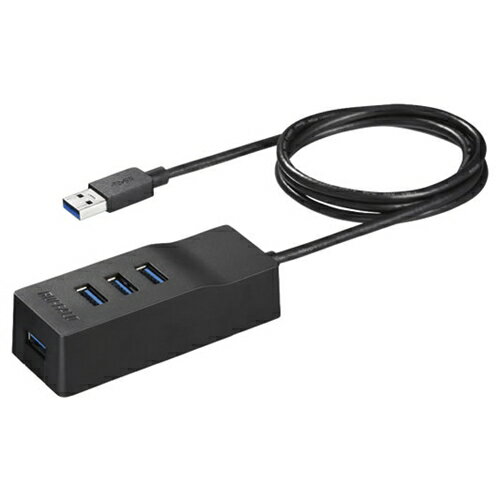
以下は「ACアダプター付属・セルフパワー・現行モデル」の条件を満たす定番です。どちらもメーカー公式で販売継続中の型番です(最終確認日:2026-07-07)。毎日使うデスクまわりで、給電の安定を優先したい人はこのあたりが手堅い選択です。
給電の安定を最優先したい人はこちら。
 画像:楽天市場
 画像:楽天市場
なお、口コミの傾向としては「電気を食う機器が安定した」「外付けHDDが認識するようになった」という声がある一方、セルフパワー式はコンセントを1口占有する点、ACアダプター分だけ配線が増える点はデメリットとして挙がります。デスクの電源に余裕があるかは事前に確認してください。
解決策2:ACアダプターで直接コンセントから動かす
「そもそもパソコンを経由しなくていい」「扇風機だけ動けばいい」という場合は、USB充電器(ACアダプター)に挿してコンセントから直接動かすのが、いちばんシンプルで確実です。スマホの充電器を思い浮かべてもらうと分かりやすいです。
USB扇風機のUSBプラグを、コンセントに挿すタイプのUSB-ACアダプターにつなぐだけ。パソコンの端子の弱さも、ハブの分け合いも関係なくなります。
ACアダプターを選ぶときの注意点
- 出力は5V・2A(10W)前後の余裕あるものを選ぶと、扇風機のスタートや強風モードでも安定しやすい。5V・1Aだとギリギリで弱いことがある。
- PSEマーク付きを選ぶ。日本で安全に使うための表示で、これが無い格安品は避ける。
- 扇風機側の推奨がある場合はそれに従う。説明書に「5V・○A以下で使用」と書かれていれば、その範囲を守る(オーバーする大出力を無理に使わない)。
すでにスマホの充電器(5V・2A以上、PSEマーク付き)を持っているなら、それを流用できることも多いです。まず手持ちで試して、足りなければ買い足すのが節約になります。
どっちを選べばいい?タイプ別の早見
シンプルな早見図で整理します。
- パソコン作業のかたわらで扇風機を回し、ついでにUSBメモリなども挿したい → セルフパワーUSBハブ
- とにかく扇風機が動けばいい、配線をシンプルにしたい → ACアダプターで直接コンセント
- お金をかけたくない → まず端子の挿し替えとバスパワーハブを外すことから試す
ACアダプター経由でコンセントから使う場合、USB扇風機の年間電気代はどのくらいになるかを知りたい人は 電気代計算機 で試算できます。
よくある疑問(FAQ)
Q. USB扇風機をモバイルバッテリーにつないでも動きますか? 多くのモバイルバッテリーは5V・1A以上を出せるので動くことが多いです。ただしバッテリーによっては、消費電力が小さすぎる機器だと「つながっていない」と判断して自動的に給電を止めるものがあります。その場合は扇風機が数十秒で止まります。低電流モード(微弱電流対応)付きのバッテリーだと安定しやすいです。
Q. USB3.0の端子に挿せば直りますか? USB3.0端子は規格上より多くの電気(900mA)を流せるため、USB2.0端子より安定することがあります。「別の端子で動いた」ケースの多くはこれです。まずは試す価値があります。
Q. パソコンがスリープすると扇風機が止まります。 パソコンのUSB端子は、スリープや電源オフで給電を止めることがあります。パソコンの電源状態に左右されずに使いたいなら、ACアダプターでコンセントから直接動かすのが確実です。
Q. セルフパワーハブを買えば風は強くなりますか? 「本来の風量が電力不足で出せていなかった」場合は改善します。ただし扇風機そのものの最大風量以上にはなりません。もともと非力な小型ファンを爆風にする、という話ではない点は理解しておいてください。
まとめ:まず無料で試し、足りなければ「給電源」を足す
USB扇風機がパソコンで動かない・弱い原因の多くは、故障ではなく「USB端子の電気が足りない」ことです。
- まずは別のUSB端子(背面・充電マーク付き・USB3.0)に挿し替え、バスパワーの安いハブは外す(ここまで無料)。
- それでもパソコンで使いたいならセルフパワーUSBハブでしっかり給電する。
- 扇風機だけ動けばいいならACアダプターでコンセントから直接がいちばん確実。
「動かない=壊れた」と早合点して買い替える前に、給電の見直しで解決できることは多いです。毎日使うデスクの快適さに関わる部分なので、失敗しない一手を選んでください。
※本記事は情報提供を目的としたものです。価格・仕様は変動する場合があるため、購入・契約前に必ず公式・販売ページの最新情報をご確認ください。