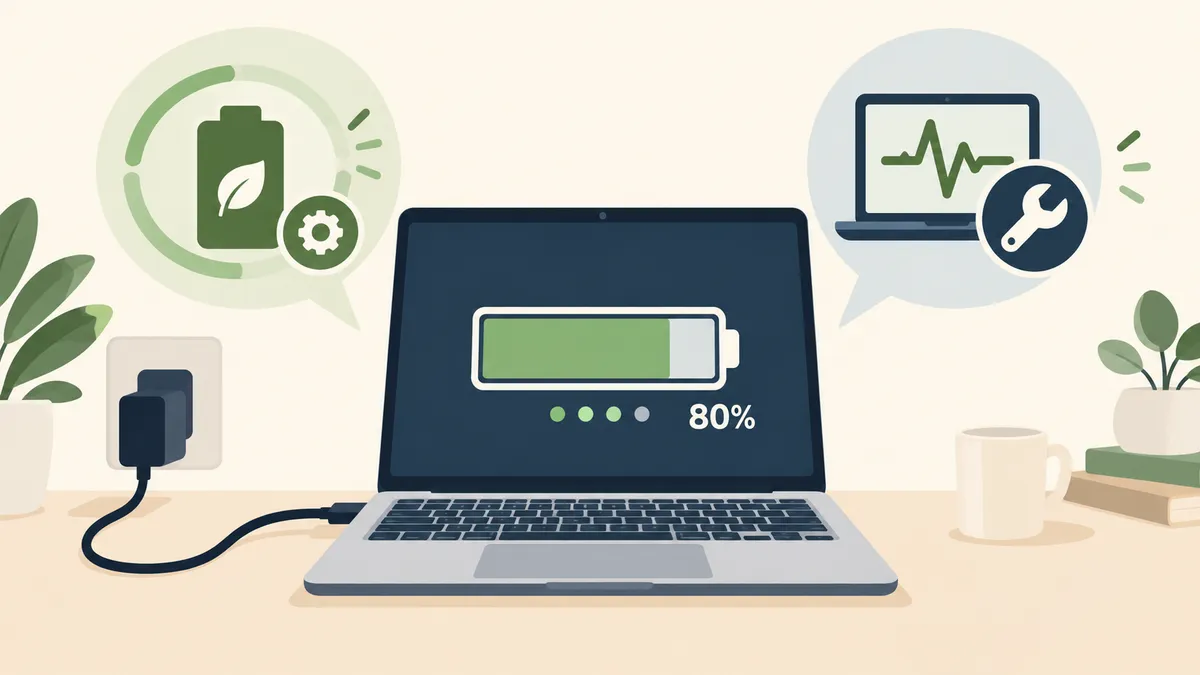
パソコンが80%までしか充電されない原因|設定か故障かの見分け方
※本サイトの記事にはアフィリエイト広告(PR)を含む場合があります
※本記事にはアフィリエイト広告(PR)を含みます。
電源につないだまま一晩置いたのに、朝見ると80%。再起動しても、ケーブルを差し直しても、それ以上増えない。
パソコンが80%までしか充電されない症状の多くは、故障ではありません。メーカーが電池を長持ちさせるために、わざと80%前後で充電を止める設定が入っています。止まる数字が80%、60%、95%のどれかにそろっているなら、まず設定を疑ってください。数字が毎回ばらばらだったり、つないでも0%から増えなかったりする場合は、アダプターか電池そのものを確かめる順番になります。
最初に止まる数字を確かめる
切り分けの手がかりは、充電がどの数字で止まるかです。数日分の様子を思い出すか、満充電まで待って画面右下の電池アイコンを見てください。
| 止まり方 | まず疑うもの |
|---|---|
| 毎回ほぼ80%で止まる | メーカーの電池保護設定(80%上限) |
| 毎回ほぼ60%で止まる | 電池保護設定の「最大寿命」系モード |
| 95〜99%で止まり100%にならない | 満充電の手前で止める正常動作 |
| 止まる数字が毎回違う・増えたり減ったりする | アダプターの出力不足、ケーブル、使いながらの充電 |
| 0%や数%から増えない | アダプター・端子・電池の故障 |
上の3行に当てはまれば、次の「設定で止まっているか」へ進みます。下の2行なら、後半の「アダプター」と「電池の劣化」の確認に進んでください。
電池アイコンにハートや葉っぱ、盾のような小さなマークが付いていないかも見ておきます。Microsoftのサポートページによると、Surfaceはスマート充電が働くと電池アイコンにハートのマークを出します。マークが出ていれば、ほぼ設定が原因です。
設定で止まっているかの確認
80%で止まる設定は、Windowsの共通機能ではありません。PCメーカーごとの専用アプリかBIOS(起動前の設定画面)に入っています。名前もメーカーごとにばらばらなので、自分のPCのメーカーの行を見てください。
| メーカー | 設定の場所 | 上限の目安 |
|---|---|---|
| Microsoft Surface | Surfaceアプリの「バッテリーと充電」 | 80%に制限/100%まで充電 |
| ASUS | MyASUSのバッテリーケアモード | バランスモード80%、マックスライフモード60% |
| HP | BIOSの電源管理オプション内「バッテリ状態マネージャー」 | 「バッテリの状態を最適化する」で約80% |
| Lenovo | Lenovo Vantageの電源・バッテリー設定 | 保全モードやしきい値の設定で上限が下がる |
| Dell | Dell Power Manager | 「主にAC電源を使用」や「カスタム」で上限が下がる |
(各社の公式サポートとコミュニティの案内で確認。最終確認日:2026-10-07)
Surfaceは長くつなぐと自動で80%になる
Surfaceのスマート充電は、長時間電源につないだままの状態や、高い温度での使用を検出すると自動でオンになります。Microsoftの案内では、オンになると電池を少し放電させ、上限を80%に抑えます。
自動で入る仕組みなので、自分で設定した覚えがなくても80%で止まります。20%未満まで使い切るか、電池で使う時間が長いと自動で一時停止し、100%まで充電されます。手動で切り替えるときは、Surfaceアプリの「バッテリーと充電」で「100%まで充電」を選びます。全機種にこの選択肢があるわけではない点も、Microsoftのページに書かれています。
ASUSは60%と80%の2段階
ASUSは、MyASUSのデバイス設定にある「バッテリーケアモード」で上限を選びます。ASUSのサポートページによると、モードは3つです。
- フルキャパシティモード:上限なし(95%以上で止まる場合もある)
- バランスモード:80%以上で止まり、78%を下回ると再開
- マックスライフモード:60%以上で止まり、58%を下回ると再開
60%で止まる人は、マックスライフモードになっている可能性が高いです。ASUSのページには注意書きもあります。起動中は上限が一時的に100%に戻り、デスクトップの表示後に再び適用されます。
HPはBIOSの中で選ぶ
HPは、アプリではなくBIOSの「詳細設定」から「電源管理オプション」に進み、「バッテリ状態マネージャー」で選びます。HPの日本語サポートページでは、選択肢は次の3つです。
- バッテリの状態を最適化する:約80%で止まる。1年以上使ったPCや、常に充電しながら使う人向け
- HPのバッテリ充電管理を有効にする:寿命と駆動時間のバランスを自動で調整
- バッテリ駆動時間を最長化する:100%まで充電し、95%まで下がったら再開
変えたら、F10キーか「変更を保存して終了」で保存します。BIOSの画面は機種によって見た目が違うため、HPの案内と自分の画面を見比べながら進めてください。
LenovoとDellはアプリの電源設定
Lenovoは、Lenovo Vantageの電源(またはバッテリー)の設定に「保全モード」や「充電しきい値」があります。Lenovoのサポート情報は、IdeaPadで60%付近から進まない症状を取り上げています。ThinkPadで95%付近で止まる症状も別に案内しています。どちらも電池を守るための動作として説明されています。
Dellは、Dell Power Managerの電池設定に「主にAC電源を使用」があります。開始と停止の割合を自分で決める「カスタム」も選べます。Dellのコミュニティでは、カスタムで「50%で開始・80%で停止」にした例が案内されています。
国内メーカーにも同じ考え方の設定があります。富士通の取扱説明書には「バッテリーユーティリティ」で満充電量を80%にする手順が載っています。パソコン工房のiiyama PCには「Flexi Charger」という充電管理機能があります。メーカー名と「充電 80%」で検索すると、自分の機種の手順が見つかります。
80%のままにするか100%にするか
設定が原因と分かったら、80%のまま使い続ける選択もあります。ほとんど電源につないだまま机で使う人は、上限をそのままにしておく方が電池にやさしい使い方です。HPは80%上限を「常に充電しながら使う場合」に向く設定として案内しています。
一方で、次のような人は100%に戻した方が困りません。
- 外出先や会議室で、電源なしで長く使う
- 出張の前日だけ満充電にしたい
- 80%では1日の作業時間がもたない
Surfaceのように、出かける前だけ一時的に100%にできる機種もあります。普段は上限ありで使い、持ち出す日だけ切り替える使い方なら、電池への負担と使い勝手の両方を取れます。
設定でなければアダプターを疑う
設定をすべて確認しても上限らしきものが見つからない場合、次に疑うのは充電器とケーブルです。止まる数字が毎回違う、重い作業をすると減っていく、という症状はこちらに当てはまります。
付属品以外の充電器を使っていないか
USB-Cで充電するノートPCは、スマホ用の20W前後の充電器でも反応だけはすることがあります。ただし電力が足りず、使いながらだと電池が増えなかったり、少しずつ減ったりします。
確認するのは次の3点です。
- PC付属のアダプターに書かれたW数(例:65W)を見る
- いま使っている充電器のW数が、それ以上あるかを見る
- ケーブルがPCの必要な電力に対応しているかを見る
ケーブルは見落としやすいポイントです。USB-C同士のケーブルでも、60Wまでのものと100W以上に対応するものがあります。USB-AからUSB-Cのケーブルでは、ノートPCを充電できないことがほとんどです。非純正の充電器を使うときの注意は、非純正のUSB-C充電器でノートPCは充電していい?買う前チェックにまとめています。
複数ポートの充電器は配分に注意
ポートが2つ以上ある充電器は、同時に挿すと1ポートあたりの出力が下がります。たとえば70Wの充電器でも、スマホやイヤホンを一緒につなぐと、PC側に回る電力が45Wに下がる製品があります。PCだけ挿したときは充電できるのに、スマホも挿すと止まるなら、配分が原因です。
メーカーのリセット手順を試す
アダプターに問題がないのに充電が不安定なら、メーカーの案内にあるリセット手順を試します。ASUSのトラブルシューティングページでは、次の順番を案内しています。
- アダプターのプラグとPC側の端子を差し直す
- ECリセット(電源まわりの制御をリセットする操作)をする
- BIOSを最新にする、または初期化する
- MyASUSのバッテリー診断を使う
ECリセットのやり方は機種ごとに違います。自分の機種名と「ECリセット」で、メーカーの手順を確認してから試してください。
電池の劣化はバッテリーレポートで見る
設定もアダプターも問題ないのに満充電までもたない、満充電でも1時間もたない。この場合は電池そのものの劣化を確かめます。Windowsには、電池の状態をまとめた「バッテリーレポート」を作る機能があります。
- スタートボタンを右クリックし、「ターミナル」または「コマンドプロンプト」を開く
powercfg /batteryreportと入力してEnterキーを押す- 表示された保存先(ユーザーフォルダーの battery-report.html)をブラウザで開く
レポートの「Installed batteries」の欄に、2つの数字が並んでいます。
- DESIGN CAPACITY:新品のときの容量
- FULL CHARGE CAPACITY:いま満充電にしたときの容量
FULL CHARGE CAPACITYがDESIGN CAPACITYより大きく減っていれば、電池が劣化しています。この場合、画面の表示が80%でも100%でも、満充電で使える時間そのものが短くなっています。設定で上限を外しても、駆動時間は新品のころに戻りません。
電池の膨らみにも注意が必要です。キーボードやタッチパッドが浮いている、底面がガタつくといった変化があれば、使用をやめてメーカーに相談してください。
付属アダプターをなくした場合の選び方
付属アダプターが重くて持ち歩きたくない人や、なくしてしまった人は、USB PD対応の充電器で代わりにできる場合があります。前提は、PCがUSB-C端子で充電できることです。
選ぶときの基準は3つです。
- 1ポートでPC付属アダプター以上のW数が出る
- PCに挿すポートを1つに決めて、ほかの機器と配分を分けて考える
- 対応するW数のUSB-C同士のケーブルを用意する
候補の1つが、2025年8月に発売された「Anker Nano Charger (70W, 3 Ports)」です。Anker公式の仕様では、USB-Cの2ポートがどちらも単独で最大70W、USB-Aが最大33Wです。重さは約120gです。
 画像:楽天市場
複数ポートを同時に使うと配分は次のとおりです(Anker公式の仕様。最終確認日:2026-10-07)。
| 使い方 | 出力の配分 |
|---|---|
| USB-C 1ポートだけ | 最大70W |
| 2ポート同時 | 45W+22.5W、または60W+5W |
| 3ポート同時 | 45W+7.5W+7.5W |
Ankerの製品ページには、65W以上のPCを充電するときはUSB-Cを1ポートだけで使うよう注意書きがあります。65Wアダプターが付属するPCなら、PCだけを挿したときに足ります。スマホと同時に挿すとPC側が45Wか60Wに下がるため、重い作業をしながらだと電池が増えにくくなります。
ケーブルは付属しません。PCを充電するなら、USB-C同士で60W以上に対応するケーブルが別に必要です。
購入者レビュー91件を読んで分かった不満と満足
楽天市場のAnker公式ショップに投稿されたレビュー91件を読んで分類しました(取得日:2026-10-07)。星の内訳は5が75件、4が12件、3が3件、2が0件、1が1件です。平均は4.76です。
星4以下の16件と、星5の中にあった不満を合わせると、多かった声は次のとおりです。
- 小さいわりに重く感じる:「小さいが重たい」「少しずっしり」という声が4件。約120gという重さが、手に持ったときの印象に出ています。
- PCはUSB-Cポートからしか充電できない:USB-AからUSB-Cのケーブルでは充電できなかったという声がありました。USB-C同士のケーブルに買い直して解決しています。
- スマホでは速さの差を感じにくい:20Wや30Wの充電器と比べて差を感じないという声が2件ありました。スマホが受け取れる電力には上限があるためです。
そのほか、海外で3週間使ったところで壊れたという星1が1件、コンセントの隣の差し込み口をふさぐという声が1件ありました。
満足の声で多かったのは、出張や旅行で1台にまとめられる点です。MacBookやSurface、ノートPC2台の充電に使えたという声が複数ありました。プラグが抜けにくく、ホテルのコンセントでも外れにくいという評価も目立ちました。
PC付属のアダプターが65W以下で、出張や外出先でPCとスマホを1台で充電したい人に向く充電器です。
楽天市場のAnker公式ショップでの価格は5,990円でした(2026-10-07時点)。セール時期で変わるため、購入前に販売ページで確認してください。PCに必要なW数の考え方は、GaN充電器は65Wでいい?スマホ・ノートPC別の必要ワット数で詳しく扱っています。
確認の順番まとめ
ノートパソコンの充電が80%で止まるときは、次の順で確認します。
- 止まる数字を見る(80%・60%・95%なら設定の可能性が高い)
- 電池アイコンのマークと、メーカーアプリやBIOSの電池保護設定を確認する
- 設定が原因なら、机で使う人は80%のまま、持ち出す人は100%に切り替える
- 設定がなければ、充電器のW数・ケーブル・同時に挿している機器を確認する
- それでも直らなければ、メーカーのリセット手順を試す
- 満充電でももたないなら、バッテリーレポートで劣化を確かめる
80%で止まる症状の多くは、電池を守る設定が正しく働いている状態です。設定画面を開く前に修理へ出す必要はありません。
※本記事は情報提供を目的としたものです。価格・仕様は変動する場合があるため、購入・契約前に必ず公式・販売ページの最新情報をご確認ください。
あわせて読みたい
参考にした情報
- Microsoft:Surface でのスマート充電
- ASUS:バッテリーケアモード、およびASUS Battery Health Charging
- ASUS:バッテリーから電力が供給されない、充電できない、満充電にならない場合
- HP:バッテリ状態マネージャーの設定(日本HP サポート)
- Lenovo:Battery not charging, stops at 60% - ideapad
- Lenovo:Battery stops charging at 95% - ThinkPad
- Dell Community:Custom Battery Settings
- 富士通 FMV 取扱説明書:バッテリーユーティリティ
- パソコン工房:iiyama PCのバッテリー充電管理機能「Flexi Charger」
- Anker Japan:Anker Nano Charger (70W, 3 Ports)
- Anker Japan:Anker Nano Charger (70W, 3 Ports) 発売のお知らせ
- 楽天市場 Anker公式ショップ:Anker Nano Charger (70W, 3 Ports) のレビュー