スマートウォッチに通知が来ない|iPhone・Android別の疑問Q&A
※本サイトの記事にはアフィリエイト広告(PR)を含む場合があります
LINEが来たのにウォッチが震えない。電話は鳴るのに、メッセージだけ届かない。昨日まで届いていたのに、急に来なくなった。スマートウォッチの通知の不調は、だいたいこの3つの形で現れます。
結論から書くと、ウォッチが故障しているケースは少数です。 ウォッチはスマホに出た通知を、Bluetoothで写しているだけです。止まっている場所は、たいていスマホ側の設定にあります。Apple Watchなら、iPhoneのロックを解除している間は通知がiPhoneへ回る仕組みです。
この記事では、読者から出やすい疑問をQ&Aの形で並べました。上から順に確かめれば、どこで止まっているかが分かる順番にしています。設定の名前は、Apple・ガーミン・Amazfit・ファーウェイの4社の公式情報で確かめました(最終確認日:2026-10-09)。
そもそも通知はどこから来る?
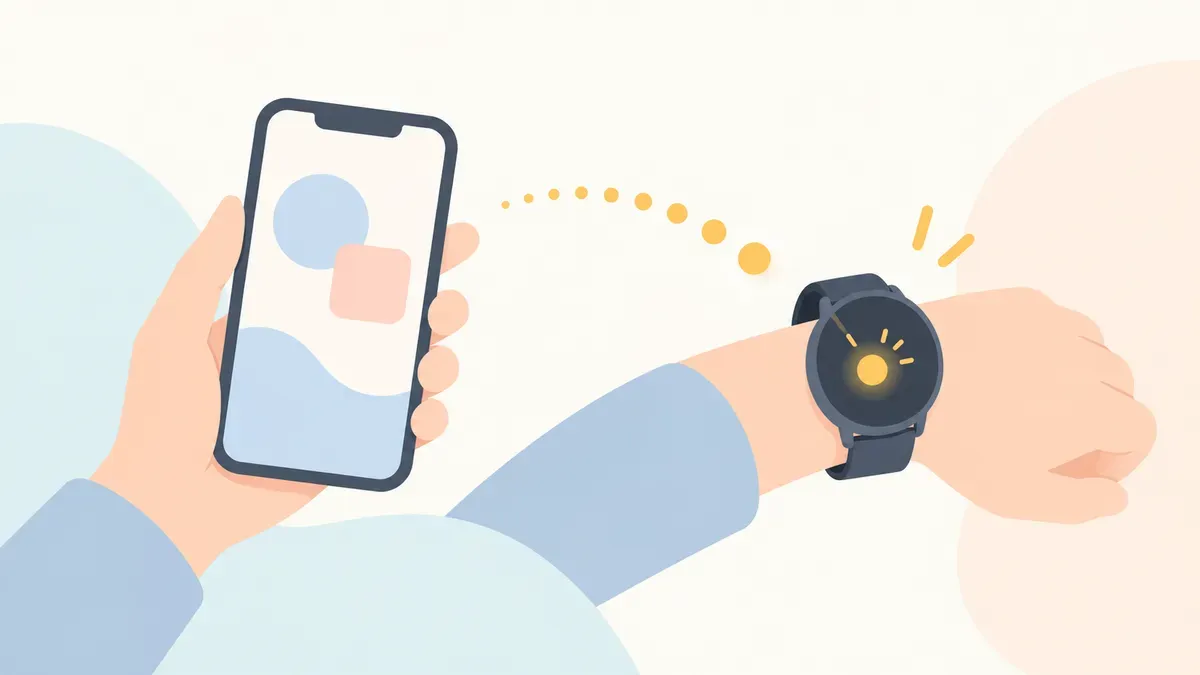
ウォッチの通知は、スマホの通知欄に出たものの写しです。 ウォッチが自分でLINEやメールを受け取っているわけではありません。
ファーウェイのサポートページは、この仕組みをはっきり書いています。スマホやタブレットの通知欄に表示されていない通知は、ウォッチにも送られません。ほかのメーカーも、スマホの通知をBluetoothで中継する作りは同じです。
通知が届くまでには、次の4つの関所があります。
- 送り元のアプリ(LINEなど)が通知を出している
- スマホの設定で、そのアプリの通知が許可されている
- ウォッチの管理アプリ(Garmin Connect・Zeppなど)が通知を受け取り、ウォッチへ送っている
- ウォッチ側で、おやすみモードなどが通知を止めていない
どこか1つでも閉じていると、ウォッチは震えません。下のQ&Aは、この1から4の順に並べています。
スマホにも通知が出ていない場合は?
スマホの画面にも通知が出ていないなら、ウォッチの設定を触っても直りません。 先に送り元のアプリとスマホの設定を見ます。
確かめる場所は3つあります。
- スマホの設定アプリで、そのアプリの「通知を許可」がオンになっているか
- LINEなら、LINEアプリの中の通知設定がオンになっているか
- 届かない相手やグループだけ、トークの通知をオフにしていないか
LINEは、スマホの設定とは別にアプリの中にも通知の切り替えがあります。スマホ側でオンでも、LINEの中でオフなら通知は出ません。特定のトークだけ来ない場合は、そのトークの通知オフ(ミュート)を疑ってください。
スマホの画面にきちんと通知が出るのにウォッチだけ来ない場合は、次の質問へ進みます。
Apple Watchだけ来ないのはなぜ?
iPhoneのロックを解除して触っている間は、通知はApple Watchではなく iPhoneに届きます。 Appleの公式サポート「Apple Watchの通知」に書かれている仕様で、故障ではありません。
Appleの説明をまとめると、通知の行き先は次のように決まります。
- iPhoneのロックが解除されている → iPhoneに届く
- iPhoneがロック中やスリープ中 → Apple Watchに届く(Apple Watchがロックされていない場合)
- Apple Watchがロックされている、またはおやすみモードがオン → iPhoneに届く
同じページには、通知はApple WatchとiPhoneのどちらか一方に届き、両方には届かないとも書かれています。パソコン作業の合間にiPhoneを見ている人ほど、ウォッチが鳴らないと感じやすい仕組みです。
Apple Watchのロックも確かめてください。 手首から外すとロックがかかり、着け直してパスコードを入れるまで通知はiPhone側へ回ります。ベルトが緩くて手首検出が外れている場合も、同じ状態になりえます。
iPhoneのWatchアプリの「通知」も見ておきます。届かないアプリが「iPhoneを反映」かオンになっていれば問題ありません。
iPhoneでガーミンなどに来ない時は?
iPhoneでほかのメーカーのウォッチを使うなら、最初に「システム通知を共有」を見ます。 iPhoneの通知をほかのメーカーの機器へ渡すための許可です。
ガーミンの公式フォーラムで、ガーミンのスタッフが案内している手順は次のとおりです。
- iPhoneの設定 →「Bluetooth」を開く
- 登録済みのウォッチの右にある「i」をタップする
- 「システム通知を共有」をオンにする
- 設定 →「通知」で、通知のプレビュー表示を「常に」にする
プレビュー表示が「ロックされていないときのみ」や「しない」だと、ウォッチに中身が出ないことがあります。届かない原因になる場合もあります。ガーミンの案内では「常に」が推奨です。
次に、ウォッチの管理アプリ側を見ます。Amazfitの公式サポートは、iPhoneの「通知」設定でZeppアプリの通知をすべて許可するよう案内しています。管理アプリそのものの通知を切っていると、ウォッチへの中継も止まります。
ガーミンやAmazfitでは、管理アプリの中で「どのアプリの通知を送るか」も選びます。 新しく入れたアプリは、この一覧で選び直さないと届きません。
Androidで時々しか来ない時は?
届いたり届かなかったりするなら、Androidの省電力機能が管理アプリを止めている可能性が高いです。 Androidは電池を守るため、裏で動くアプリを休ませます。
Amazfitの公式サポートは、Zeppアプリに裏で動く許可を与えるよう案内しています。どのメーカーの管理アプリでも、確かめる場所は次の3つです。
- 設定 → アプリ → 管理アプリ → 電池の使用量を「制限なし」にする(メーカーによって名前が違います)
- 設定の「通知へのアクセス」で、管理アプリに許可を出しているか
- 最近使ったアプリの一覧から、管理アプリを指で払って終了していないか
「通知へのアクセス」は、ほかのアプリの通知を読むための特別な許可です。auの取扱説明書では、設定 →「アプリと通知」→「特別なアプリアクセス」の中にあると説明しています。機種によって場所は違うため、設定アプリの検索欄に「通知へのアクセス」と入れると早く見つかります。
アプリの更新やスマホのアップデートのあとに急に来なくなった場合も、この3つから見ます。 更新を境に許可が外れることがあるためです。
最近使ったアプリの一覧を整理する習慣がある人は、管理アプリだけ終了しないようにしてください。Xiaomi系の機種では、一覧の中でアプリを固定する機能があります。
ウォッチ側で止めている設定はない?
スマホ側に問題がないなら、ウォッチのおやすみモードや睡眠モードを確かめます。 オンのままだと、通知は届いても震えません。
ウォッチ側で通知を止める設定は、主に次のとおりです。
- おやすみモード(サイレント)
- 睡眠モード・就寝時間の自動設定
- 映画館モードなど、画面と振動を止めるモード
睡眠モードは、決まった時刻に自動でオンになる設定が多いです。夜だけ来ない場合は、時刻の設定を見直してください。
iPhoneの集中モードにも注意が要ります。Apple Watchは、iPhoneの集中モードを同じように反映します。ほかのメーカーのウォッチでも、集中モード中に通知が来ないという相談が解説記事でよく挙がります。
運動中だけ来ない場合は、運動中の通知を別に設定する機種かを確かめます。 ガーミンなどは、普段とアクティビティ中で通知の設定を分けられます。
全部確かめても来ない時は?
次の順で、軽いものから試します。 再ペアリングは設定がやり直しになるので最後です。
- スマホの設定で、届かないアプリの通知を一度オフにしてからオンに戻す
- スマホのBluetoothを一度オフにしてからオンに戻す
- スマホとウォッチを両方とも再起動する
- ウォッチの管理アプリとスマホのOSを最新にする
- ペアリングを解除して、最初から登録し直す
1と3は、Amazfitの公式サポートでも案内されている手順です。Appleも、改善しない場合はペアリングを解除して再ペアリングするよう案内しています。
再ペアリングの前に、ウォッチのデータが同期済みかを確かめてください。 管理アプリに睡眠や運動の記録が反映されていれば、解除しても記録は残ります。
再ペアリングしても来ない場合は、メーカーのサポートに相談します。そのときは「スマホの画面には出るか」「どのアプリだけ来ないか」「いつから来ないか」の3点を伝えると話が早く進みます。
確かめる順番のまとめ
上のQ&Aを、確かめる順に並べ直すと次のとおりです。
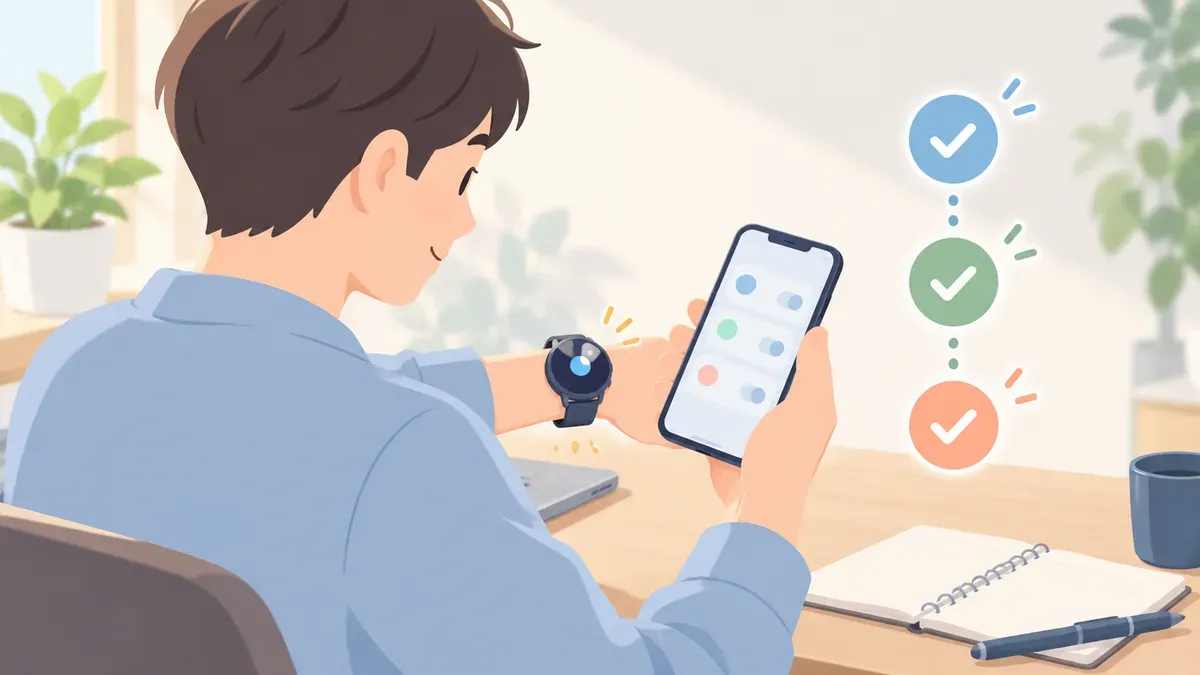
- スマホの画面に通知が出ているか(出ていなければアプリとスマホの通知設定)
- Apple Watchなら、iPhoneのロック解除中ではないか
- iPhoneとほかのウォッチなら、「システム通知を共有」とプレビュー表示「常に」
- Androidなら、電池の「制限なし」と「通知へのアクセス」
- 管理アプリの中で、届けたいアプリを選んでいるか
- ウォッチのおやすみモード・睡眠モード
- オフとオン、再起動、最後に再ペアリング
ウォッチを買い替える前に、まず「スマホの画面に出ているか」を見てください。 上の1で止まっていれば、ウォッチ側を触っても直りません。
電池の減りが気になって省電力の設定を強めた人は、通知の不調と電池の持ちが両立しにくい点も知っておくと迷いません。電池が持たない悩みは、下の記事で原因を切り分けています。
あわせて読みたい
参考にした情報
- Apple Watchの通知(Appleサポート)
- ウォッチのプッシュ通知が届かない(HUAWEIサポート)
- What should I do if I cannot receive notifications?(Amazfit公式サポート)
- iOS 13以降でのスマート通知の不具合への案内(Garminフォーラム)
- 通知機能を有効にする(GARMIN Approach S70 操作マニュアル)
- アプリと通知(au 取扱説明書)
※本記事は情報提供を目的としたものです。価格・仕様は変動する場合があるため、購入・契約前に必ず公式・販売ページの最新情報をご確認ください。