Switch2で120Hzが出ない原因|4Kのままでは60Hzまで
※本サイトの記事にはアフィリエイト広告(PR)を含む場合があります
※本記事にはアフィリエイト広告(PR)を含みます。
120Hz対応のテレビにSwitch 2をつないだのに、テレビの表示は「60Hz」のまま。本体設定で120Hzをオンにしても変わらない。この症状の原因は、故障よりも設定と仕様の組み合わせです。
Switch 2の120fpsは、出力解像度を1920×1080か2560×1440にしたときだけ使えます。 4K(3840×2160)のままなら60fpsまでが任天堂の公式仕様です。そのうえで、遊ぶソフトの対応と、テレビ側の端子ごとの設定もそろって初めて120Hzになります。
この記事では、120Hzにならない人がつまずきやすい誤解を3つ取り上げ、公式情報を根拠に訂正します。最後に、確かめる順番を1本の流れにまとめました(最終確認日:2026-10-14)。
誤解1 本体設定でオンにすれば常に120Hz
本体設定の120Hz出力をオンにしても、画面がいつも120Hzになるわけではありません。任天堂のサポート情報では、120Hzで表示されない典型的な原因の1番目に「ソフトが120Hzに対応していない」ことを挙げています。
HOMEメニューでは60Hzが正常
確認のときに見落としやすいのが、メニュー画面での表示です。任天堂は、HOMEメニュー(本体設定を含む)は120Hz出力に対応していないと明記しています。設定画面を開いたままテレビの情報表示を見て「60Hzだ」と判断するのは早すぎます。120Hzに対応したソフトを起動してから確かめてください。
オンにできることと対応していることは別
任天堂のサポート情報には、もう1点大事な注記があります。ソフトやテレビが120Hzに対応していなくても、本体設定の120Hz出力はオンにできるという点です。設定がオンになっていることは、120Hzで出ている証拠になりません。
ソフトの対応は1本ずつ違う
120fpsに対応するかはソフトごとに決まります。任天堂の発表でも「120fpsは対応ソフトのみ」と注記されていました。ソフトによっては、ゲーム内の設定で最大フレームレートを選ぶ形式もあります。たとえば『Mina the Hollower』は、TVモードでゲーム内の設定から120fpsを選ぶ仕組みと紹介されています。
遊んでいるソフトが対応しているかは、ニンテンドーeShopや公式サイトのソフト情報で確かめるのが確実です。
誤解2 4Kテレビなら4Kのまま120Hzで動く
4Kのままでは120Hzになりません。任天堂のSwitch 2の仕様ページでは、TVモードの映像出力を次のように案内しています。
- 最大3840×2160ピクセルで60fps
- 1920×1080または2560×1440ピクセルを選んだときは120fpsに対応
- HDR10に対応
つまり、4K(3840×2160)と120fpsの組み合わせは仕様に含まれていません。4Kテレビにつないで解像度を自動のままにしていると、4Kで出力されて60Hzに収まります。
1080pに下げると120Hzが現れた例
ソニーの4K液晶テレビBRAVIA 7(K-55XR70)で試した検証記事では、4K出力のときは出力できる周波数が60Hzに固定されていました。出力を1080p(フルHD)に変えると、120Hzでの出力が選べるようになったと報告されています。
1440pとHDRは機器しだい
2560×1440(WQHD)で120fpsを出せるかは、受け側の機器しだいです。同じ検証記事では、HDMI 2.1対応のモニターINZONE M9 IIではWQHD・120Hz・HDRで出力できました。HDMI 2.0世代のモニター(ASUS TUF Gaming VG27AQGL1A)では制限が出ました。WQHD・120HzならSDRまで、HDRを使うならフルHD・120Hzまでだったそうです。
一般的な4Kテレビは2560×1440の入力に対応していないことがあります。テレビにつなぐなら、まず1920×1080で120Hzが出るかを試すのが近道です。
画質と滑らかさはどちらかを選ぶ
120fpsに対応したソフトでも、4Kの細かさと120fpsの滑らかさは同時に取れません。動きの速いアクションや対戦ゲームは1080p・120fps、景色を見て楽しむゲームは4K・60fpsと、遊ぶソフトで使い分ける形になります。
誤解3 ケーブルを挿せばテレビとの経路は関係ない
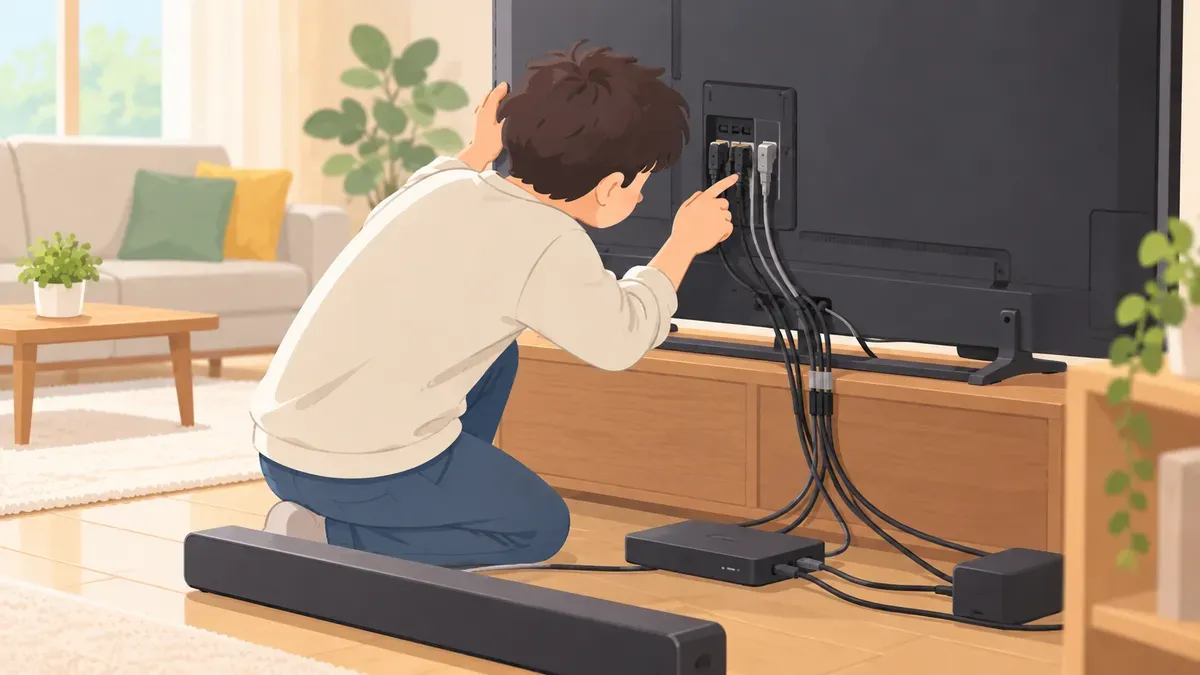
120Hzが出るかは、Switch 2のドックからテレビの画面までの「通り道」全体で決まります。どこか1か所でも対応していなければ、60Hzまでに落ちます。
テレビは端子ごとに設定が違う
任天堂のサポート情報では、テレビ側の原因として次の3つを挙げています。
- テレビ自体が120Hzに対応していない
- テレビの設定で120Hzがオフになっている
- ドックをつないだHDMI端子の設定で120Hzがオフになっている
テレビのHDMI端子は、すべてが同じ性能とは限りません。ソニーのBRAVIAのヘルプでは、4K 120Hzを使うなら「4K 120Hz」と表示された入力端子につなぐよう案内しています。そのうえで、端子ごとのHDMI信号フォーマットを拡張フォーマットに切り替えます。設定の名前や場所はメーカーと機種で違います。お使いのテレビの取扱説明書で「120Hz」「HDMI 2.1」の項目を探してください。
切替器やサウンドバーを挟むと60Hzになる
テレビとの間にHDMI切替器やサウンドバーを挟んでいるなら、その機器も120Hzの信号を通せる必要があります。AVアンプやキャプチャーボードも同じです。HDMI 2.1に対応していない機器を経由すると、途中で信号が制限されます。テレビとSwitch 2の両方が対応していても同じです。
切り分けは簡単です。間の機器を外して、ドックからテレビへ直接つないで試してください。直結で120Hzが出るなら、原因は間の機器にあります。
ケーブルは付属品か48Gbps対応品
任天堂サポートは2025年6月9日、Switch 2をテレビにつなぐときは付属の「ウルトラハイスピードHDMIケーブル」を使うよう呼びかけました。初代Switchに付属していた「ハイスピードHDMIケーブル」では、Switch 2の性能を十分に引き出せないためです。ソニーのヘルプでも、4K 120Hzには48Gbpsに対応したUltra High Speed HDMIケーブルが必要と書かれています。
付属ケーブルが届かないなどの理由で買い足すなら、「ULTRA HIGH SPEED」の認証ラベルがあるケーブルを選んでください。見た目は普通のHDMIケーブルと同じなので、パッケージや商品ページの表記で見分けます。
確かめる順番を1本にまとめる
3つの誤解を踏まえると、120Hzにならないときは次の順番で確かめると無駄がありません。
- 120fps対応のソフトを起動して確かめる(HOMEメニューや本体設定の画面は60Hzが正常)
- 本体の出力解像度を1920×1080にする(4Kのままでは60fpsまで)
- 本体設定で120Hz出力をオンにする
- テレビの「4K 120Hz」「HDMI 2.1」と書かれた端子につなぎ、その端子の120Hz設定を有効にする
- 切替器やサウンドバーを外して、ドックとテレビを直結する
- ケーブルを付属品か48Gbps対応の認証品に替える
本体の「映像出力情報」で受け側を確かめる
2026年9月10日配信の本体更新(バージョン23.0.0)で、本体設定の「ディスプレイ」にあった「ドックの出力情報」は「映像出力情報」に名前が変わりました。同時に、つないでいるテレビが表示できる映像信号を詳しく確かめられるようになっています。テレビ側が120Hzの信号を受けられるかを見るときの手がかりになります。
TVモードのVRRはドックの更新が必要
同じ本体更新23.0.0で、TVモードでもVRR(ゲームの処理に合わせてリフレッシュレートを変える機能)が使えるようになりました。本体設定の「ディスプレイ」に「VRRの設定」が加わっています。
ただし、使うにはNintendo Switch 2 ドックの更新も必要です。ドックに本体を載せた状態で更新を適用します。VRRが働くのは、ソフトとテレビの両方が対応しているときだけです。120Hzが出ていない段階でVRRの設定を触っても解決しないので、先に上の1〜6で120Hzを出してから試してください。
直らないときの問い合わせ先
上の手順をすべて試しても120Hzが出ない場合、任天堂はテレビ側の対応状況についてテレビのメーカーに問い合わせるよう案内しています。問い合わせるときは、テレビの型番・つないでいる端子の番号・本体の出力解像度を伝えると話が早く進みます。
ケーブルを買い足す前に知りたいレビューの声
付属ケーブルの長さが足りない、切替器用にもう1本ほしい。そんな理由でUltra High Speed HDMIケーブルを買い足す人は少なくありません。対象は、楽天市場でレビュー数の多いUGREENの8K HDMI 2.1ケーブル(製品型番25907)です。購入者レビュー65件を読んで分類しました(取得日:2026-10-14)。
 画像:楽天市場
楽天市場の公式集計では、378件のレビューで平均4.68、内訳は5★が285件・4★が74件・3★が13件・2★が2件・1★が4件です(2026-10-14確認)。読めた65件のうち、Switch 2用に買ったと書いた人は11件でした。
不満で多かったのは硬さと長さ選び
星4以下の19件を不満の母集団として見ると、内容は次のように分かれました。
- ケーブルが太くて硬い:11件。テレビ裏の狭い場所で曲げにくいという声が中心
- 長さの選び間違い:5件で長さに触れ、0.5mを選んで届かなかったという後悔が2件
- L字タイプの向きが機器と合わない:1件
- 編み込みのほつれ・端子の傷:1件
- 144Hz対応モニターなのに120Hzまでしか認識しない:1件(パソコンとの接続での報告)
硬さの声は、48Gbpsの帯域を確保するために線が太くなることの裏返しです。テレビを壁に寄せて置いている人や、ラックの裏で急な角度に曲げる人は、この硬さを前提に長さと向きを選ぶ必要があります。
満足の声はSwitch 2とPS5の接続
満足の声では、Switch 2やPS5とテレビをつないで問題なく映ったという報告が目立ちました。120fpsを出すにはケーブルも要ると知って買い、120fpsが出たという声もあります。切替器を入れたため、Ultra High Speed対応のケーブルが追加で必要になった人もいました。壁掛けテレビで壁の中に通すために3mを選んだという人もいます。
国内メーカーで選びたい人には、エレコムのウルトラハイスピードHDMIケーブル(ECDH-HD21E30BK・3m)もあります。こちらはエレコムの楽天公式ショップで扱われています。硬さや太さは製品ごとに違うので、テレビ裏のスペースが狭い人は商品ページで外径を確かめてから選んでください。
付属のケーブルで届いているなら、買い足す必要はありません。ケーブルを替えるのは、誤解1と誤解2の確認を終えても出ない場合か、長さや切替器の都合で付属品が使えない場合です。
まとめ 解像度とテレビの端子で決まる
Switch 2が120Hzにならない原因は、多くが次の3点に集まります。
- 120fps対応のソフトを、HOMEメニューではなくゲーム中に確かめているか
- 出力解像度を4Kではなく1920×1080(または2560×1440)にしているか
- テレビの120Hz対応端子に直結し、その端子の設定を有効にしているか
ケーブルや本体の故障を疑うのは、この3点を確かめたあとで十分です。テレビモードで本体が熱くなる悩みは、Switch 2がテレビモードで熱い|発熱対策と冷却スタンドが要る人で整理しています。そもそもテレビに映らない場合は、HDMIで「信号なし」映らない原因と切り分けの順番から確かめてください。
※本記事は情報提供を目的としたものです。価格・仕様は変動する場合があるため、購入・契約前に必ず公式・販売ページの最新情報をご確認ください。
参考にした情報
- Nintendo Switch 2 仕様(任天堂)
- Video Not Displayed on TV at 120Hz with Nintendo Switch 2(Nintendo Support)
- Switch 2更新でTVモードVRR対応(テクノエッジ・2026-09-10)
- 任天堂サポート、Switch 2には付属のウルトラハイスピードHDMIケーブルを使うよう呼びかけ(GAME Watch)
- BRAVIAでのHDMI信号フォーマットと4K 120Hz接続(ソニー ヘルプガイド)
- Switch 2をBRAVIA 7とゲーミングモニターで出力検証(kunkoku.jp)
- Mina the Hollower is the first Nintendo Switch 2 game to support 120fps(The Shortcut)
- UGREEN 8K HDMI 2.1ケーブル 25907 のレビュー(楽天市場)