
M.2 SSDにヒートシンクはいらない?付ける前の確認5つ
※本サイトの記事にはアフィリエイト広告(PR)を含む場合があります
※本記事にはアフィリエイト広告(PR)を含みます。
M.2 SSDのヒートシンクは、すべての人に要る部品ではありません。PS5に増設する場合だけは、ソニーが「ヒートシンクや熱伝導シートなどの放熱構造が必要」と案内しています。それ以外は、接続方式と使い方、入れる機器のすき間で決まります。
SATA接続のM.2 SSDや、短いファイル操作が中心のPCなら、なくても困らない場合が多いです。逆にPCIe 4.0以降の高速モデルで長いコピーやゲームの読み込みが続くと、熱で速度を落とす働き(サーマルスロットリング)が起きやすくなります。下の5項目を上から順に確かめれば、自分に要るかどうかが決まります。
(価格・仕様の最終確認日:2026-11-20)
確認1 接続方式とPCIeの世代
最初に見るのは、SSDがSATA接続かNVMe接続かです。同じM.2の形でも、発熱の大きさが違います。
| 接続方式 | ヒートシンクの考え方 |
|---|---|
| M.2 SATA | なしで使うのが一般的 |
| NVMe PCIe 3.0 | 普段使いならなしで足りることが多い |
| NVMe PCIe 4.0 | 長い読み書きが続く用途なら付けたい |
| NVMe PCIe 5.0 | 冷却を前提にした製品が多い |
上の表は、PCパーツ販売店ドスパラの解説の整理を元にしています。最優先はSSDメーカーの指定です。製品ページに「ヒートシンク推奨」とあれば、表より製品の指定に従ってください。
型番だけで接続方式が分からないときは、SSD本体のラベルか製品ページの「インターフェース」欄を見ます。「SATA」なら確認2以降はほぼ不要です。「PCIe Gen4 x4」のような表記なら、続けて確認2へ進みます。
確認2 入れる機器はPS5かノートPCか自作PCか
同じSSDでも、入れる機器によって答えが変わります。 3つの機器で分けて見ます。
PS5に増設する場合
PS5は放熱構造がないM.2 SSDの使用を避けるよう案内しています。ソニーの公式サポートに書かれた条件は次のとおりです。
- PCI-Express Gen4x4対応のM.2 NVMe SSD(M.2 SATAは非対応)
- 容量は250GBから8TB
- 読み込み速度は5,500MB/秒以上を推奨
- 冷却構造を含めて幅25mmまで、高さ11.25mmまで
- 高さの内訳は基板から上8.0mmまで、基板から下2.45mmまで
市販のヒートシンクには、この高さを超える大型のものもあります。後から自分で付けるなら、ヒートシンクの高さと基板の上下どちらに付くかを、商品ページで数字として確かめてください。分からなければ、「PS5対応」と明記されたヒートシンク付きSSDを選ぶほうが確実です。
ノートPCに換装する場合
ノートPCは、ヒートシンクを付けられないことが多い機器です。SSDの上と裏ぶたの間に数ミリしかすき間がない機種では、金属のヒートシンクを付けると裏ぶたが閉まりません。
ノートPCでは、ヒートシンクなしの標準モデルを選ぶのが基本です。メーカーが「ノートPC対応」とうたう薄型ヒートシンクでも、入るかどうかは機種ごとに違います。換装の前に、機種の取扱説明書かメーカーの部品情報で、対応する規格と厚さを確かめてください。分解すると保証の対象外になる機種もあります。
ノートPC本体の熱が気になる場合は、SSDより先に置き方や吸気口を見直すほうが効果が出やすいです。閉じたまま使う場合の確認はノートPCを閉じたまま使うと熱い?対策の前に確かめる6つにまとめています。
自作・デスクトップPCの場合
デスクトップは、ヒートシンクを付けやすい機器です。ケース内の空気が流れていれば、PCIe 4.0のSSDでもヒートシンクの効果が出やすくなります。ただし後で触れるとおり、マザーボードのカバーが既にヒートシンクを兼ねていることがあります。
確認3 今の温度と速度の落ち方
付けるか迷っているSSDが既に手元にあるなら、実際の温度を見てから決められます。Windows 11では次の順で温度を表示できます。
- 設定を開く
- システム、ストレージ、ストレージの詳細設定の順に進む
- 「ディスクとボリューム」で対象のSSDを選び、プロパティを押す
- 「ドライブの正常性」の欄に温度が出る
この表示はNVMe接続のSSDが対象で、SATA接続では温度が出ない場合があります。
温度を見るときは、何もしていない状態と、大きなファイルを数分コピーしている最中の2回を比べます。判断の基準は、メーカーが示す動作温度の範囲です。たとえばSamsung 990 PROの動作時温度は0℃から70℃と案内されています。長いコピーで速度が途中から大きく下がり、温度がこの範囲の上端に近づくなら、ヒートシンクを付ける意味があります。
温度が高めでも、速度が落ちず範囲内に収まっているなら、急いで付ける必要はありません。 監視ソフトが読むセンサーは製品ごとに違うため、表示された数字だけで故障と決めつけないでください。
外付けのSSDでコピーが止まる場合は、ケースの放熱やUSBの電力が原因のこともあります。そちらは外付けSSDが熱暴走でコピー中に止まる原因と対策で切り分けています。
確認4 付属カバーとの二重付けと周りの高さ
自作PCで多い失敗は、マザーボード付属のカバーがあるのに別のヒートシンクを買ってしまうことです。M.2スロットを覆う金属のカバーは、裏側のサーマルパッドでSSDに触れ、ヒートシンクとして働きます。
確かめたいのは次の3点です。
- マザーボードの取扱説明書に、M.2スロットのカバー(ヒートシンク)があるか
- 使いたいスロットにカバーが付いているか(付いているのは1基だけという製品もある)
- ヒートシンク付きSSDの場合、マザーボードのカバーを外して使う指示か
ドスパラの解説も、2つのヒートシンクは重ねないよう案内しています。付属カバーとヒートシンク付きSSDのどちらか一方を使ってください。
もう1つは高さです。グラフィックボードの真下にあるM.2スロットでは、背の高いヒートシンクが当たることがあります。スロットの位置と、上にくる部品との距離を先に確かめておくと、買い直しを避けられます。
確認5 取り付けで見落としやすい細部
後付けのヒートシンクで効果が出ない原因は、取り付けの細部にあることが多いです。
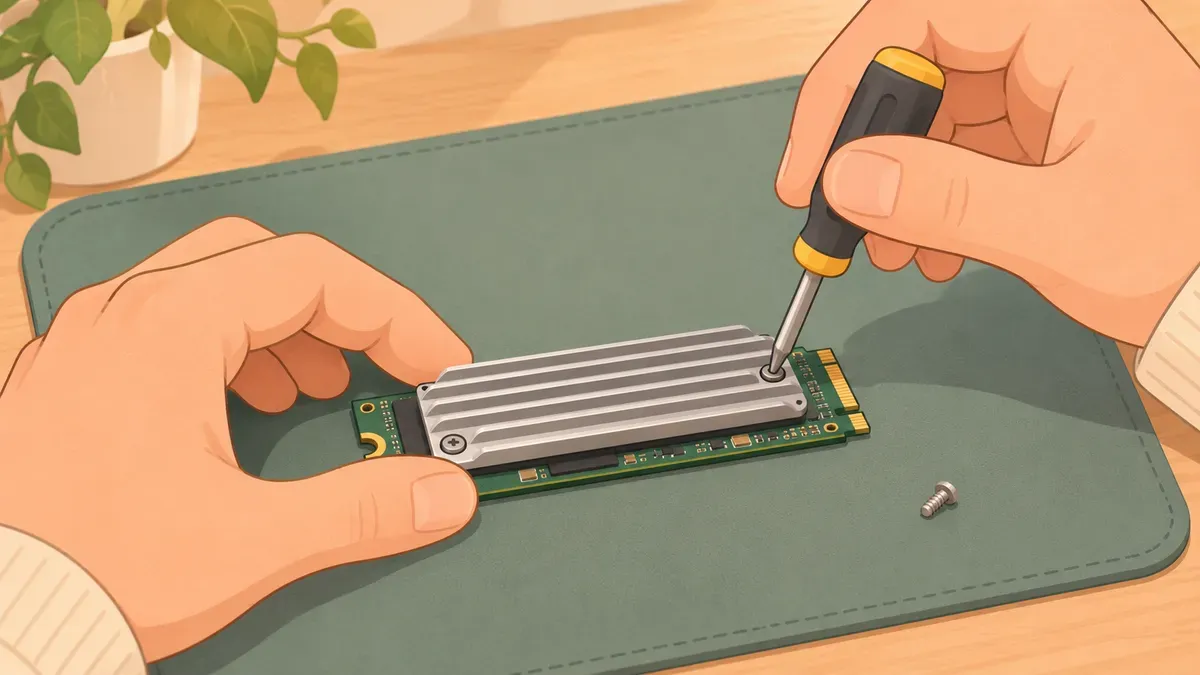
- サーマルパッドの保護フィルムを両面とも剥がしたか
- SSD表面のラベルを剥がしていないか(メーカーの指示がない限り剥がさない)
- 片面実装か両面実装か(裏にもチップがあるSSDは、裏側のパッドの厚さも合わせる)
- 固定用のバンドやネジで、基板が反るほど締めていないか
保護フィルムが残ったままだと、ヒートシンクを付けても熱が伝わりません。付けたのに温度が変わらないときは、まずフィルムを疑ってください。
最初からヒートシンク付きを選ぶ例
PS5に増設したい人や、後付けの寸法合わせを避けたい人は、ヒートシンクが最初から付いたSSDを選ぶ方法があります。例として、Samsung 990 PRO with Heatsinkの2TBモデル(MZ-V9P2T0G-IT)の仕様を整理します。
| 項目 | 内容 |
|---|---|
| 接続 | PCIe 4.0 x4・NVMe・M.2 2280 |
| 速度(公称) | 読み出し最大7,450MB/s、書き込み最大6,900MB/s |
| 寸法 | 80.15×25×8.88mm(ヒートシンクを含む最大値) |
| 動作時温度 | 0℃から70℃ |
| 保証 | 5年、またはTBW(書き込み総量の上限)到達までの短いほう |
| 実売価格 | 税込75,000円前後(楽天市場・ツクモ、2026-11-20時点) |
国内の販売元ITGマーケティングは、PS5で6,500MB/秒を超える読み込み速度を確認したと発表しています。厚さ8.88mmは、PS5の上限である高さ11.25mmに収まります。ヒートシンク部分には光るLEDがあり、Samsung Magicianで色を変えられます。
一方で、向かない人もはっきりいます。
- ノートPCに入れたい人(厚さ8.88mmが入る機種は限られる)
- マザーボード付属のカバーを使いたい人(ヒートシンクなしのモデルで足りる)
- 容量あたりの価格を優先する人(ヒートシンクの分だけ割高になりやすい)
PS5用に、寸法を自分で計算せずに選びたい人向けの選択肢です。
まとめ 要るかどうかは機器と用途で決まる
- PS5に増設するなら、放熱構造は必須(高さ11.25mmまで)
- ノートPCは、すき間の都合でヒートシンクなしが基本
- M.2 SATAや普段使いのPCIe 3.0は、なくても困らないことが多い
- PCIe 4.0以降で長いコピーが多いなら、温度と速度を見て判断する
- 自作PCは、マザーボード付属のカバーを先に確かめる
今日できるのは、手元のSSDの型番から接続方式を調べることです。SATAならヒートシンクは買わなくて構いません。NVMeなら、Windows 11の「ドライブの正常性」で温度を一度見てから決めてください。
※本記事は情報提供を目的としたものです。価格・仕様は変動する場合があるため、購入・契約前に必ず公式・販売ページの最新情報をご確認ください。