無線キーボードで入力が遅れる・飛ぶ原因を順に切り分ける
※本サイトの記事にはアフィリエイト広告(PR)を含む場合があります
※本記事にはアフィリエイト広告(PR)を含みます。
無線キーボードを使っていて、こんな症状に心当たりはないでしょうか。
- パスワードを打つと、決まって最初の一文字だけ抜けている
- 打った文字が一瞬遅れて画面に出る(ワンテンポずれる)
- 速く打つと、途中の文字が飛んだり、同じ文字が連続で出たりする
- しばらく放置したあと打ち始めると、数文字ぶん反応しない
「壊れたのかな」「安物だったからかな」と買い替えを考える前に、少し待ってください。無線キーボードの入力の遅れ・取りこぼしは、キーボード本体の故障ではなく、電池・接続・電波環境のどれかが原因のことがほとんどです。しかも、原因の切り分けは道具なしで、上から順に試していけば自分で特定できます。
この記事では、確認するコストが低くて効果が出やすいものから順に並べました。一つ試すごとに症状が直ったかを確かめ、直ればそこで終了です。すべて試しても直らなかったときに初めて、買い替えを検討すればよい、という順番で書いています。
なお、有線キーボードで同じ症状が出る場合は原因が別(USBポートの接触・ドライバ・キーボード自体の不良など)なので、この記事は「2.4GHzの小さいUSBレシーバーを挿すタイプ」または「Bluetooth接続のワイヤレスキーボード」を対象にしています。
ステップ1:まず電池を疑う(いちばん多い原因)
無線キーボードの反応が鈍い・文字が飛ぶときの最も多い原因は、電池残量の低下です。電池は「切れる」より前に「弱る」段階があり、この弱った状態では電波を安定して飛ばせず、入力が抜けたり遅れたりします。完全に切れていないぶん、かえって気づきにくいのがやっかいなところです。
- 乾電池式なら、まだ動いていても新品に交換してみる。数か月使っていれば十分に疑う価値があります。
- 充電式なら、いったんフル充電してから試す。充電ケーブルを挿したまま(有線状態で)打って症状が消えるなら、電池由来だった可能性が高いです。
電池を替えて直れば、ここで終了です。新しい電池でも直らない場合だけ、次のステップに進んでください。
ステップ2:レシーバーを挿す「場所」を変える
2.4GHzの小さいUSBレシーバー(USBメモリのような形の受信機)を挿して使うタイプなら、挿している場所を変えるだけで直ることが非常に多いです。ここが多くの人が見落とすポイントで、この記事で一番伝えたいところでもあります。
順番に試します。
- パソコン本体に直接挿す。 USBハブや延長ケーブル、モニター側のUSBポートを経由していると、電波が届きにくくなります。まずは本体のポートへ。
- キーボードに近い側のポートに挿す。 デスクトップなら前面ポートや、キーボードを置いている側のポートに。レシーバーとキーボードの間に本体やモニターが挟まると電波が弱まります。
- それでも直らなければ、USB2.0の延長ケーブルでレシーバーを手元まで引き出す。 レシーバーを数十cm手前に出すだけで安定することがあります。
「挿す場所を変えるだけ」と聞くと効果が薄そうに感じますが、無線通信は距離と障害物にとても弱いので、実際にはこれで解決する例が多い対処です。
ステップ3:USB3.0端子の「電波干渉」を切り分ける(見落としやすい真犯人)
ステップ2で「場所を変えたら直った」場合、その裏にある本当の原因がこれです。USB3.0(高速タイプ)の端子は、2.4GHzの電波にノイズ(電波の妨害)を出すことが知られています。 キーボードやマウスのレシーバーが使う2.4GHz帯と、USB3.0が出すノイズの周波数帯が近いため、レシーバーをUSB3.0ポートのすぐ隣に挿すと通信が乱れ、入力が遅れる・飛ぶという症状につながります。
これは特定メーカーの不具合ではなく、規格レベルで起こりうる現象です。半導体大手のIntelが「USB 3.0 Radio Frequency Interference on 2.4 GHz Devices」というホワイトペーパー(技術資料)を公開しており、ASUSやサンワサプライといったメーカーもサポートページで注意を呼びかけています(最終確認日:2026-07-16)。
見分け方と対処は次のとおりです。
- USBポートの色を見る。 青いポート(多くはUSB3.0)にレシーバーを挿しているなら、黒いポート(USB2.0)に挿し替える。これだけで直ることがあります。
- 外付けSSD/HDDやUSB3.0のドッキングステーションを使っているなら、それらとレシーバーを離す。 高速な外付けストレージのすぐ隣にレシーバーがあると、干渉しやすくなります。
- どうしても近くにUSB3.0機器がある環境なら、ステップ2で触れたUSB2.0延長ケーブルでレシーバーを物理的に離すのが確実です。
「速い端子(青)のほうが良さそう」と思って挿していた人ほど、ここが盲点になりがちです。キーボードやマウスのレシーバーは、あえて遅い黒いポートに挿すのがコツ、と覚えておくとよいでしょう。
ステップ4:Bluetooth接続なら「混雑」と「省電力」を疑う
レシーバーを使わず、Bluetoothで直接つないでいるタイプは、切り分けのポイントが少し変わります。
- 2.4GHz帯の混雑を減らす。 Bluetoothも2.4GHz帯を使うため、Wi-Fiルーター・電子レンジ・他の無線機器と電波がぶつかると遅延が出ます。ルーターから離す、ルーター側で5GHz帯(の別のWi-Fi)に接続機器を寄せる、といった対処が効くことがあります。
- ペアリングを一度削除して、つなぎ直す。 接続情報が不安定になっていることがあるので、パソコン側でそのキーボードの登録を削除し、改めてペアリングし直します。
- パソコンの省電力設定を見直す。 Windowsでは、しばらく操作しないとBluetooth機器への給電を抑える設定が働き、打ち始めの数文字が抜ける原因になることがあります。デバイスマネージャーで対象機器の「電力の管理」を開き、省電力のためにオフにする設定を外すと改善する場合があります(設定項目の名称はWindowsのバージョンで多少変わります。最新の表記は公式でご確認ください)。
ステップ5:他の無線機器・使う場所を疑う
ここまでで直らない場合、キーボード単体ではなく環境全体を疑います。
- マウスも同じレシーバー方式なら、マウスだけ抜いて試す。 複数の2.4GHz機器が近くにあると干渉し合います。
- 金属のデスクや、パソコン本体の金属ケースの上でレシーバーを使っていないか。 金属は電波を反射・遮蔽して届きにくくします。
- スマホの充電器やワイヤレス充電器の近くを避ける。 ノイズ源になることがあります。
使う場所や機器の配置を少し変えるだけで安定することがあるので、「直らない」と結論づける前に一通り試してみてください。
ここまで試しても直らないなら、寿命・故障を疑う
電池・レシーバーの位置・USB3.0干渉・Bluetooth設定・周辺環境を全部試しても症状が変わらない場合は、キーボード本体(またはレシーバー)の劣化・故障の可能性が出てきます。特に、乾電池をすぐ消耗するようになった、特定のキーだけ反応が悪い、といった症状が併発しているなら買い替えを検討する段階です。
買い替えるなら、同じ悩みを繰り返さないために接続方式を確認しておくと安心です。安定性を重視するなら、メーカー独自の安定した2.4GHz規格(ロジクールの「Logi Bolt」など)に対応した機種は、通信の安定性を高める設計がうたわれています。予算を抑えたいなら、静音・耐水で定番のロジクール「K295」あたりが手堅い選択肢です。
毎日打つものなので、まず一台を長く使いたい人はこちら。
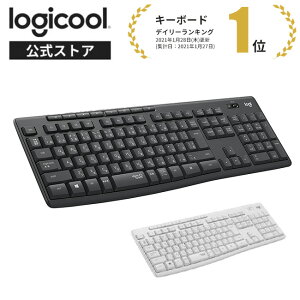 画像:楽天市場
打鍵音の静かさや軸の違いまでこだわりたい人は、静音メカニカルの選び方も合わせて確認しておくと失敗しにくくなります。
切り分けの順番まとめ
無線キーボードの入力が遅れる・飛ぶときは、次の順で上から潰していくのが近道です。
- 電池を新品に替える/フル充電する
- レシーバーをパソコン本体・キーボードに近いポートへ挿し替える
- 青いUSB3.0ポートを避け、黒いUSB2.0ポートに挿す(USB3.0の電波干渉対策)
- Bluetooth接続なら、ペアリングし直し・混雑回避・省電力設定の見直し
- 他の無線機器を離す/金属や充電器の近くを避ける
- すべて試して直らなければ、寿命・故障として買い替えを検討
多くのケースは、ステップ1〜3のどこかで解決します。「安物だったから」とあきらめて買い替える前に、まず電池とレシーバーの挿し場所を疑ってみてください。買い替えを検討するなら、折りたたみキーボードおすすめ3選|スマホ・iPad持ち運び選び方【2026年版】も参考になります。
※本記事は情報提供を目的としたものです。価格・仕様は変動する場合があるため、購入・契約前に必ず公式・販売ページの最新情報をご確認ください。
参考にした情報: