キーボードのチャタリングを段階的に直す|原因の切り分け手順
※本サイトの記事にはアフィリエイト広告(PR)を含む場合があります
※本記事にはアフィリエイト広告(PR)を含みます。
「a」を1回押しただけなのに「aa」と入る。スペースを1回叩いたのに2マス進む。Enterが勝手に2回押されて改行が飛ぶ——。この「1回の入力が2回以上として拾われる」現象が、いわゆるチャタリング(キーの二重入力・バウンド)です。
やっかいなのは、原因が「ホコリ・皮脂の汚れ」から「スイッチ内部の接点の劣化」まで幅広く、いきなり買い替える必要がないケースも多いことです。この記事は、費用と手間が軽い対処から順に試して、どこで直るか(もう寿命か)を切り分けるための手順書です。上から順に試してください。途中で直ればそこで終わりです。
(対処の可否や設定の名称はOSやモデルで変わります。本文の内容は最終確認日:2026-08-15時点のものです。設定名が違う場合はお使いの環境の表記に読み替えてください。)
まず確認:本当にチャタリングか、別の原因かを見分ける
対処に入る前に、症状が本当にチャタリング(キー本体の問題)かを確かめます。ここを飛ばすと、直らない対処をいくら重ねても徒労になります。
- 特定のキーだけで起きるか:いつも同じキー(よく使うEnter・スペース・E・Aなど)でだけ二重入力が出るなら、そのキーのスイッチが疑わしく、チャタリングの典型です。
- どのキーでもランダムに起きるか:入力が全体的に乱れる・遅れて飛ぶ・勝手に連打されるといった症状なら、チャタリングよりも「接続の問題」や「入力の遅延」の可能性があります。無線接続の遅れ・途切れが疑わしいときは、切り分け方を別記事にまとめてあります(末尾のリンク参照)。
- 別のPCやUSBポートに挿しても同じか:チャタリングはキーボード側の問題なので、PCを変えても症状が出ます。逆に、別PCで正常なら原因はPC側(ドライバや設定)かもしれません。
「特定のキーで」「PCを変えても」二重入力が出るなら、以下の手順に進みます。
手順1:再起動とケーブル・電池の確認(費用ゼロ・まず最初に)
拍子抜けするようですが、一時的な誤作動が再起動で消えることは実際にあります。まずここから。
- PCを再起動する。常駐ソフトや一時的な処理落ちが原因の「見かけ上のチャタリング」なら、これで直ります。
- 有線なら別のUSBポートに挿し替える。ポートやハブの接触不良が原因のこともあります。USBハブ経由なら、いったんPC本体へ直挿しして切り分けます。
- 無線なら電池・充電を確認する。電池残量が少ないと通信が不安定になり、入力が乱れることがあります。充電・電池交換で様子を見ます。
- キーボード自体を再ペアリング/レシーバーを挿し直す。無線の同期ズレが原因なら、これで正常化することがあります。
これで直ればラッキーです。直らなければ手順2へ。
手順2:掃除する(チャタリングで最も多い原因)
チャタリングの原因として非常に多いのが、キースイッチ内部やその周辺に入り込んだホコリ・皮脂・食べカスです。接点に異物がかむと、押した/離したの判定が乱れて二重入力になります。
軽い対処から順に:
- エアダスターでキーの隙間を吹く。キーボードを傾け、問題のキーの根元に向けてエアを当て、ホコリを飛ばします。缶タイプのエアダスターが手軽です。
- キートップを外して掃除する。多くのメカニカルキーボードはキートップ(キーの帽子部分)を引き抜けます。キープラーという工具(安価。付属している製品も)で問題のキーだけ外し、隙間のゴミを取り、綿棒で軽く拭きます。
- ※キートップの外し方はモデルで異なります。ノートPCの薄型キーは無理に外すとツメが折れるので、外さずエアダスターと綿棒中心にしてください。
- 接点復活剤は最後の手段。スイッチ内部に吹くタイプの接点復活剤で改善する例もありますが、入れすぎると逆にホコリを呼び込む・故障するリスクもあります。自信がなければここは飛ばして構いません。
掃除で直る場合、それは「まだスイッチは生きていて、汚れが原因だった」ということ。掃除後にしばらく使って再発しないか確認してください。再発するなら、汚れではなくスイッチの劣化が疑わしく、手順3・4に進みます。
手順3:ソフト/OSの設定で「二重入力を無視」させる
スイッチが劣化気味でも、ごく短い間隔の連続入力をソフト側で無視させることで、実用上は問題なく使えるようにできる場合があります。ハードを触らずに済む延命策です。
- Windowsの「フィルターキー機能」:設定 → アクセシビリティ → キーボード に、短すぎるキー入力や連続入力を無視する設定があります(名称は「フィルターキー」など。Windowsのバージョンで表記が異なります)。ただしこの機能は本来「意図しない連打を無視する」補助機能で、効きすぎると今度は普通の速い入力まで拾われないことがあるため、調整しながら使います。
- チャタリング対策ソフト:「一定時間内の同じキーの再入力を無視する」常駐ソフトが無料で配布されています(Keyboard Chatter Blocker、Keyboard Chattering Fix など)。インストールして常駐させると、短時間の二重入力を自動でブロックします。抑制した回数をログで確認できるものもあります。
- 注意点:フリーソフトは配布元の安全性を必ず確かめてから導入してください。出どころの不明なソフトは入れないこと。会社支給PCではソフトの追加が禁じられている場合があるので、その場合は使えません。
ソフト対策は「症状を隠す」対処なので、劣化が進めば効かなくなります。あくまで買い替え・交換までのつなぎと考えるのが現実的です。
手順4:スイッチを交換する(ホットスワップ対応機なら現実的)
掃除でも直らず、ソフトでの抑制もつらい——それはそのキーのスイッチ(軸)が寿命というサインです。ここで選択肢が2つに分かれます。
(A)ホットスワップ対応キーボードなら、そのキーのスイッチだけ交換できる
ホットスワップとは、はんだ付けなしでスイッチを引き抜いて差し替えられる仕組みです。スイッチプラーという工具でチャタリングしているキーのスイッチだけを抜き、新品スイッチを挿すだけ。1キーあたり数分で、キーボード全体を買い替えずに済みます。予備のスイッチを数個持っておけば、次に別のキーが劣化しても同じ手順で直せます。
(B)ホットスワップ非対応(はんだ付け)なら、自力交換のハードルは高い
スイッチが基板に直接はんだ付けされているタイプは、交換にはんだごての作業が必要で、初心者には難しく失敗リスクもあります。この場合は無理をせず、メーカー保証期間内なら修理相談、保証外なら買い替えを検討するのが安全です。
長く使うなら、次はホットスワップ対応機を選んでおくと「1キー劣化しただけで全体を捨てる」事態を避けられます。作業デスクで毎日長時間打つ人ほど、この差は効いてきます。静音性や日本語配列も気にする人は、そのあたりが揃ったモデルを選ぶと後悔しにくいです。
毎日長時間打つ人で「1キー劣化のたびに買い替えるのは避けたい」なら、ホットスワップ対応・静音・日本語配列がそろった一台を選んでおくと交換で長く使えます。
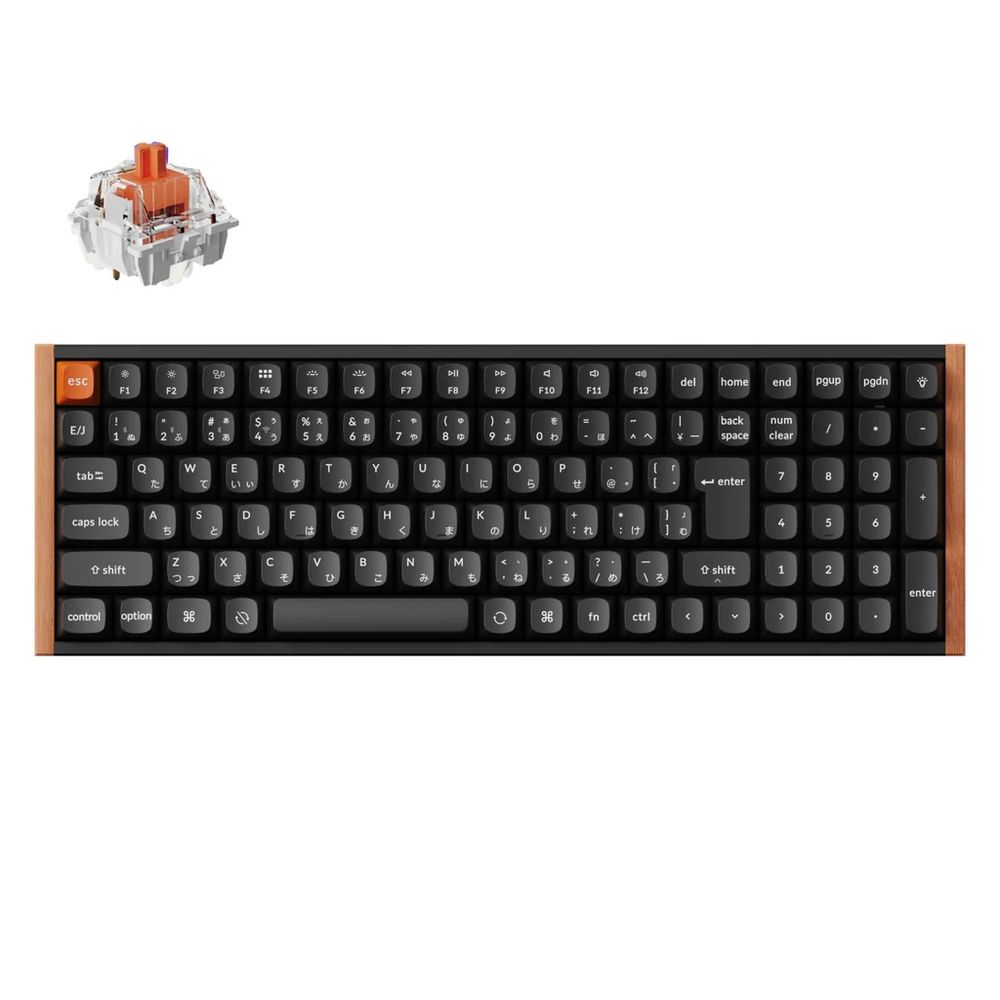 画像:楽天市場
手順5:買い替える判断の目安
以下に当てはまるなら、直すより買い替えたほうが結果的に安く・早いことが多いです。
- はんだ付けタイプで、複数のキーが同時にチャタリングし始めた(全体的な経年劣化のサイン)
- 保証が切れていて、修理費が新品価格に近い
- そもそも安価な製品で、工具や予備スイッチを買うと本体より高くつく
- 掃除・ソフト対策・(可能なら)スイッチ交換を試しても、短期間でぶり返す
買い替えるときは、**同じことで困らないよう「ホットスワップ対応」「静音(打鍵音が気になる環境なら)」「使い慣れた配列(日本語配列など)」**を条件に選ぶと、次に1キー劣化しても交換で長く使えます。毎日の作業道具なので、少し良いものを選んで長く使う考え方が合う人にはこちらが向きます。
まとめ:軽い対処から順に、直ればそこで終わり
チャタリングは「即・買い替え」ではありません。切り分けの順番はこうです。
- 再起動・ケーブル・電池を確認(費用ゼロ)
- 掃除する(最も多い原因は汚れ)
- ソフト/OS設定で二重入力を無視させる(延命策)
- ホットスワップ対応機ならスイッチ交換、非対応なら修理相談
- 直らない・割に合わないなら買い替え(次はホットスワップ対応を)
上から試して、直ったところで止めれば、無駄な出費をせずに済みます。買い替えに進む場合だけ、次に同じ苦労をしないための一台を選んでください。
※本記事は情報提供を目的としたものです。価格・仕様は変動する場合があるため、購入・契約前に必ず公式・販売ページの最新情報をご確認ください。
参考にした情報
- キーボードのチャタリングが発生する原因と対策(choke-point.com)
- キーボードのチャタリング(意図しない連続入力)を防止する(sachi-web.com)
- Keychron K4 Max QMK 無線メカニカルキーボード(JIS配列)公式