ヒーター付きマウスパッドは意味ない?買う前に確かめる6つ
※本サイトの記事にはアフィリエイト広告(PR)を含む場合があります
※本記事にはアフィリエイト広告(PR)を含みます。
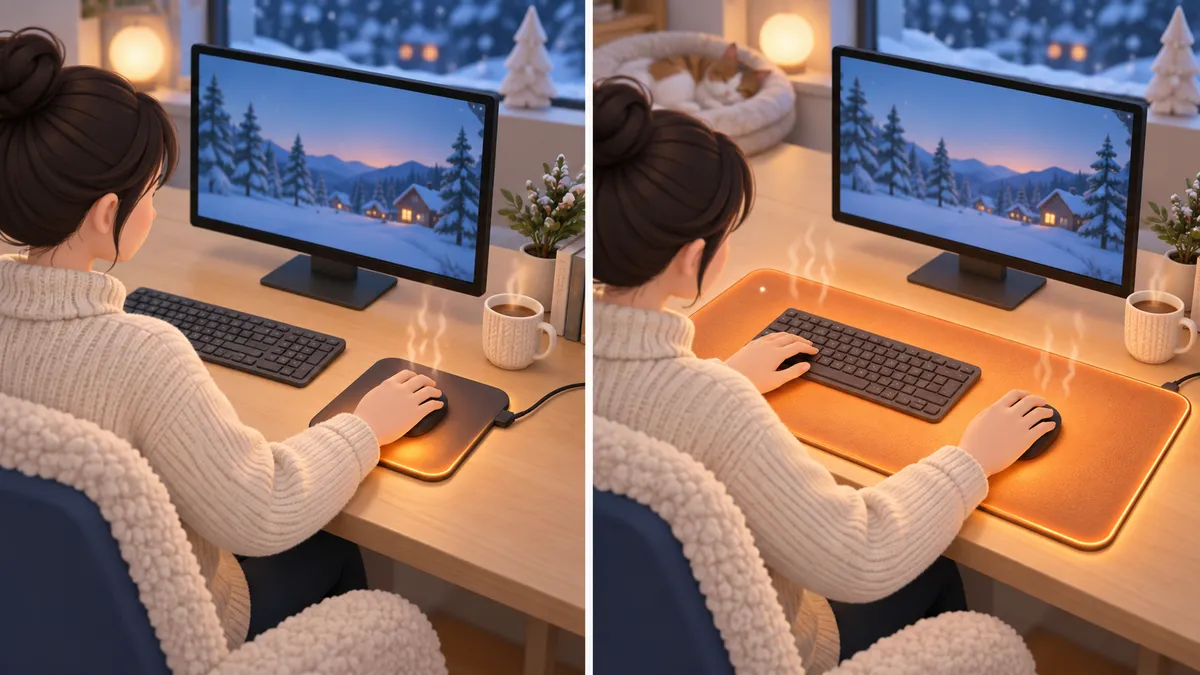
ヒーター付きマウスパッドは、選び方を外すと「ほんのり温かいだけ」で終わります。意味がないわけではありません。温まる場所と電源の取り方が、製品ごとに大きく違うためです。
マウスを持つ手首を温めたいなら、USB式のマウスパッドで足ります。指先から肘まで温めたいなら、コンセント式のデスクマット型を選びます。どちらも、パソコンのUSB端子に挿すだけでは電気が足りないことがあります。
以下は、買う前に上から順に確かめる6つの項目です。仕様と価格は2026年10月10日に各メーカー・販売ページで確認しました。
チェック1 温めたいのは手首か腕全体か
最初に決めるのは、温める範囲です。ここを決めずに買うと、「思ったより温かくない」の大半が起きます。
ヒーター付きのマウス用品は、温まる範囲で大きく2つに分かれます。
| タイプ | 温まる範囲 | 電源 | 消費電力の例 |
|---|---|---|---|
| マウスパッド型(USB) | 手首を置く部分だけ | USB 5V | 約3W(サンコー HEGERACBK) |
| デスクマット型(コンセント) | 手元から肘まで | 家庭用コンセント | 75〜95W(販売ページ記載の例) |
サンコーの「手首ぽかぽかヒーター付きマウスパッド」(HEGERACBK)は、ヒーターがリストレスト(手首を置くクッション)の中にあります。PC Watchの発売記事によると、マウスを動かす面は温まりません。
つまり、マウスを握る指先まで温めたい人には向きません。
マウス操作面が熱くならないのは、欠点ばかりではありません。電池を内蔵したワイヤレスマウスを、熱い面の上で長時間動かさずに済みます。
指先まで冷える人は、デスクマット型が候補になります。80×33cm前後の大判で、キーボードとマウスの下をまとめて温める作りです。
チェック2 USBから取れる電気で足りるか
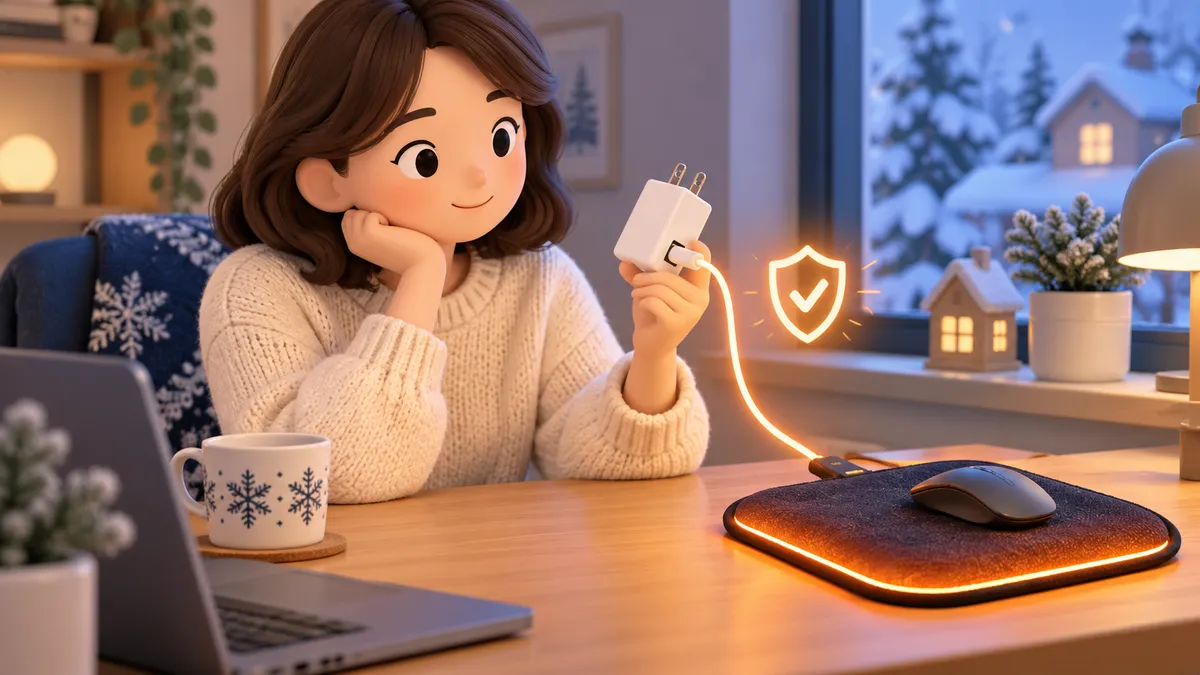
USB式を選ぶなら、つなぐ先の電気の量を確かめます。パソコンのUSB端子に挿して温まらない場合、製品の不良ではなく電気不足のことがあります。
サンコー HEGERACBKの公式仕様は「USB5V 2.0A以上」です。一方、パソコンのUSB端子が出せる電流は規格で決まっています。ロジテックの解説では次のとおりです。
- USB 2.0:500mA(2.5W)
- USB 3.0系(5Gbps):900mA(4.5W)
- USB BC(充電用の規格):1.5A(7.5W)
USB 2.0の端子だと、メーカーが求める2.0Aに届きません。約3Wの製品でも、2.5Wしか出ない端子では足りない計算です。
確かめ方は3つあります。
- スマホ用のUSB充電器につなぐ:出力表示が「5V⎓2A」以上のものを使う
- パソコンの別の端子を試す:青い端子(USB 3.0系)のほうが電気を多く出せる
- 電源のないUSBハブを経由しない:ハブにつないだ他の機器と電気を分け合う
USBハブで電気が足りなくなる仕組みは、USBハブに挿すと外付けHDDが認識しない…給電不足のサインで詳しく書いています。
デスクマット型はコンセントから電気を取るので、この確認は要りません。代わりにコンセントが1口ふさがります。
チェック3 温度の段階と自動で切れる機能
次に、設定温度と、自動で電源が切れる機能を見ます。手首や腕を長時間のせる製品なので、低温やけどの目安と並べて判断します。
製品評価技術基盤機構(NITE)は、低温やけどの目安を次のように示しています。
- 44℃:3〜4時間以上の接触
- 46℃:30分〜1時間
- 50℃:2〜3分
体調によって差が出るとも書かれています。温かく心地よい温度でも、長く触れているとやけどになるという注意です。
製品の温度をこの目安に当てると、次のようになります。
- サンコー HEGERACBK:約45℃(公式仕様。使う環境で変わる)
- デスクマット型の一例:40℃・45℃・50℃の3段階。販売ページでは約3時間で自動オフ
約45℃は、44℃と46℃の間です。手首を数時間のせっぱなしにする使い方なら、ときどき手首を浮かせる、厚手の袖の上からのせる、といった工夫が要ります。
自動オフの有無は、販売ページの仕様欄で確かめてください。サンコー HEGERACBKの公式ページには、タイマーの記載が見当たりませんでした(2026年10月10日確認)。消し忘れが心配な人は、切り忘れ防止の工夫を先に決めておきます。
チェック4 電気代は手元の範囲で済むか
電気代は、USB式ならほぼ気になりません。デスクマット型でも、部屋の暖房を強めるよりは小さい額です。
電力料金目安単価31円/kWh(全国家庭電気製品公正取引協議会)で、1日8時間・月22日使った場合の上限を計算しました。
| 消費電力 | 1日8時間 | 月22日 |
|---|---|---|
| 3W(USBマウスパッド) | 約0.7円 | 約16円 |
| 75W(デスクマット型の例) | 約19円 | 約409円 |
| 95W(デスクマット型の例) | 約24円 | 約518円 |
この表は、ずっと最大の電力で動いた場合の上限です。温度を保つ仕組みがある製品は、実際にはこれより下がります。
ほかの製品の電気代を自分で試算したいときは、電気代計算機に消費電力を入れると出せます。足元の暖房と組み合わせる人は、在宅デスクの足元暖房、電気代で選ぶ|5W〜165Wの比較も合わせて読むと、合計額の見当がつきます。
チェック5 机とパソコンを傷めない置き方
デスクマット型は、机とパソコンへの熱の影響を考えて置きます。ノートパソコンを直接のせない、木の天板は様子を見る、の2つが要点です。
ノートパソコンは自分でも熱を出します。下から温めると、本体が冷えにくくなります。デスクマットの販売ページには、ノートパソコンやキーボードを平らに直置きしないよう書いている製品があります。
木の天板では、熱による反りや割れにも気をつけます。後で紹介するレビューには、1か月ほど毎日使った後に天板が割れたという報告が1件ありました。熱に弱い天板なら、マットの下に断熱シートを敷くと安心です。
ワイヤレスのマウスやキーボードにも目を向けます。販売ページに「電波の妨げになることがある」と注意を書いているデスクマットがありました。反応が途切れる場合は、受信機(レシーバー)をマットから離して挿し直します。
チェック6 PSEマークと定格電圧
コンセントにつなぐデスクマット型は、表示を確かめてから買います。PSEマークと「定格電圧100V」の記載が、最低限の確認点です。
経済産業省によると、電気用品安全法の対象になる電気用品は、PSEマークがないと販売できません。日本の家庭用コンセントは100Vです。
通販のデスクマットには、販売ページの定格電圧が「110V」や「220V」と書かれた製品も見つかりました。誤記なのか海外向けの仕様なのかは、ページだけでは判断できません。購入前にショップへ問い合わせるか、100Vと明記された製品を選びます。
USB 5Vで動くマウスパッド型は、家庭用コンセントに直接つなぐ製品ではありません。代わりに、つなぐ充電器のほうにPSEマークがあるかを見ます。
デスクマット型のレビュー70件で多かった声
コンセント式デスクマットの一例として、楽天市場で販売されている80×33cmのデスクヒーターのレビュー70件をすべて読みました(取得日:2026年10月10日)。星の内訳は、5が49件、4が17件、3が1件、2が0件、1が3件です。
星4以下21件の不満
不満のなかで目立ったのは、温度が高すぎるという声です。
- 一番低い40℃でも熱い:もう1段低い温度がほしいという声が4件
- マウスがすべりにくい:表面で引っかかる感じがあるという声が3件
- 製品の個体差:表面の線や、写真と違う色が届いたという声が3件
- 故障・机の割れ:約30回で温まらなくなった、木の机が割れたという声が各1件
- 使い方の制約:筆圧で紙に穴があく、電源中にかすかな音がする、という声が各1件
星5のなかにも、30℃台の設定がほしいという声が2件ありました。暑がりの人や長時間使う人は、温度を細かく選べる製品のほうが合います。
星5で多かった満足
満足の声は、温まる範囲と暖房の質に集まっていました。
- 指先から肘まで温まり、キーボード入力が楽になった
- 温風が出ないので、部屋が乾燥しない・音がしない
- 自動で電源が切れる、温度が数字で見える
届いた直後のビニールのにおいに触れたレビューは7件ありました。そのうち、しばらく使ってにおいが消えたと書いた人が多数です。
まとめ 手首だけならUSB式でいい
ヒーター付きマウスパッドが「意味ない」と感じるのは、温める範囲か電源のどちらかが合っていないときです。買う前の6項目を短くまとめます。
- 手首だけ温めたいならマウスパッド型、指先から肘ならデスクマット型
- USB式は「5V 2A以上」の充電器につなぐ
- 約45℃の製品は、長時間のせっぱなしにしない
- 電気代はUSB式で月20円未満、デスクマット型で月500円前後が上限の目安
- ノートパソコンは直置きしない、木の天板は様子を見る
- コンセント式はPSEマークと100Vの表示を確かめる
マウスを持つ手首の冷えが悩みの中心なら、マウスパッド型から試すのが手軽です。サンコー HEGERACBKは公式価格2,480円で、電気代もほぼかかりません。
指先まで冷えて、キーボードの手も温めたい人はデスクマット型を探します。選ぶときは、上のチェック6のとおり定格電圧100VとPSEマークの表示を確かめてください。
あわせて読みたい
参考にした情報
- 手首ぽかぽかヒーター付きマウスパッド(サンコー公式)
- サンコー、手首を温められるマウスパッド(PC Watch・2024年12月11日)
- USB給電の基礎知識(ロジテック)
- 「低温やけど」の事故防止について(NITE 製品評価技術基盤機構)
- 電気用品安全法の概要(経済産業省)
- 楽天市場 デスクヒーター(デスクマット型)の商品レビュー
※本記事は情報提供を目的としたものです。価格・仕様は変動する場合があるため、購入・契約前に必ず公式・販売ページの最新情報をご確認ください。