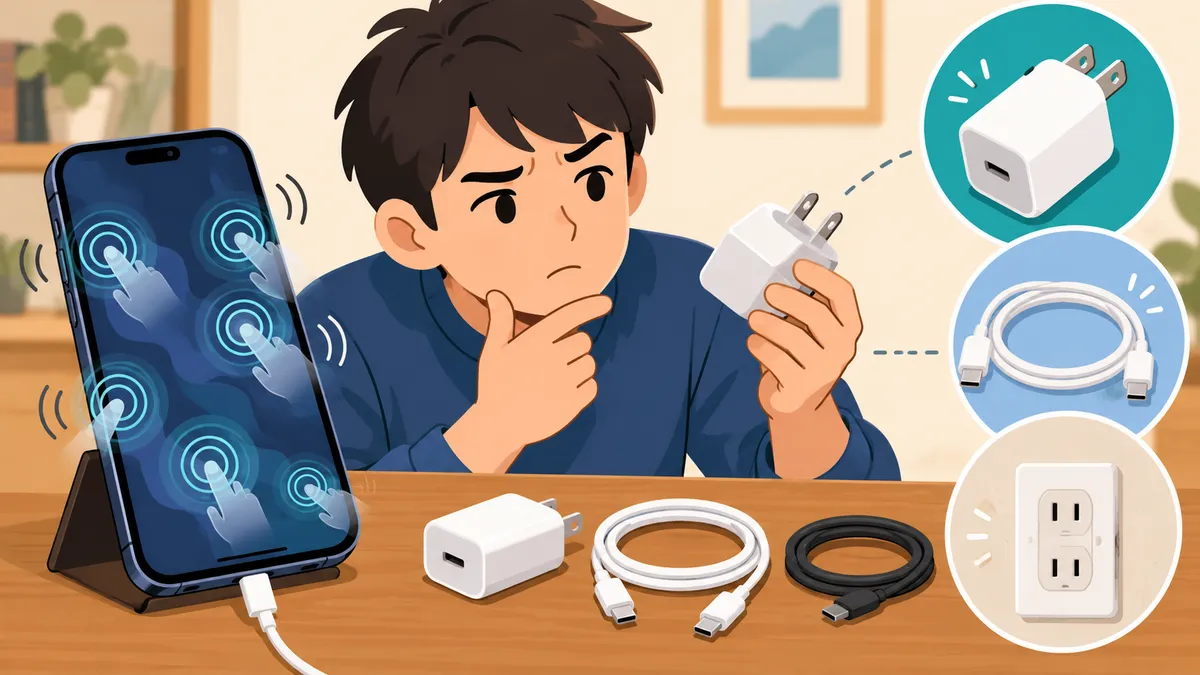
充電中だけスマホのタッチが反応しない・勝手に動く原因Q&A
※本サイトの記事にはアフィリエイト広告(PR)を含む場合があります
※本記事にはアフィリエイト広告(PR)を含みます。
ケーブルを挿したとたんに文字入力が打ち間違いだらけになる。机に置いて充電していると、触ってもいないのに画面がスクロールする。抜くと何事もなかったように直る。
この症状は画面の故障より先に、充電器とケーブルを疑うのが近道です。Appleの公式サポートも、アクセサリを外して直るなら別のコンセント・ケーブル・充電器を試すよう案内しています。
この記事は、読者から出やすい疑問を1つずつQ&Aの形で並べました。お金のかからない確認が先、買い替えは最後です。(情報の最終確認日:2026-10-11)
充電中だけおかしくなる仕組みは?
スマホの画面は、指が近づいたときのごく小さな電気の変化を読み取って「ここが押された」と判断しています。静電容量方式と呼ばれる仕組みです。
充電器をつなぐと、コンセント側から細かく揺れる電気(ノイズ)がスマホ本体に乗ることがあります。画面のセンサーは指の小さな変化を読むために感度を高くしているので、このノイズを「指が触れた」と取り違えます。結果として次の症状が出ます。
- タップした場所と違う場所が反応する
- 触っていないのにスクロールや選択が起きる(ゴーストタッチ)
- 逆に、触っても反応が鈍くなる
半導体メーカーのSTマイクロエレクトロニクスは2011年の発表で、品質の低い充電器のノイズはピークからピークで100V前後、周波数は1kHz〜1MHzに及ぶことがあり、画面の制御チップに入ると「偽のタッチ」になると説明しています。数字だけ見ると大きく聞こえますが、感電するような電流ではなく、センサーの読み取りを乱す種類の揺れです。
「充電中だけ」「抜けば直る」がそろっていれば、画面の部品よりも電源まわりの可能性が高いと考えて進めてください。
故障か充電器のせいかどう見分ける?
見分けは、条件を1つずつ変えて症状が消えるかで判断します。上から順に試すと、ほとんどお金がかかりません。
- ケーブルを抜いた状態で同じ操作をする。抜いても誤作動が続くなら、充電器は関係ありません。後半の「替えても直らない時」へ進みます
- 別のコンセントに挿し替える。延長コードや電源タップ経由なら、壁のコンセントに直接挿します
- ケーブルだけ別のものに替える
- 充電器(ACアダプター)だけ別のものに替える
- モバイルバッテリーから充電してみる。コンセントを通らない電源で症状が消えるなら、コンセント側のノイズが原因だと絞れます
Appleの「iPhoneやiPadの画面が正常に機能しない場合」というサポート記事も、アクセサリを外して直るなら「別のコンセント、ケーブル、充電器を使ってみる」よう案内しています。手順の2〜4はこれをそのまま分けたものです。
手順5のモバイルバッテリーは、判断の材料として役に立ちます。モバイルバッテリーはコンセントとつながっていないので、家の配線や充電器の回路から来る揺れが入りません。モバイルバッテリーなら平気で、コンセントだと誤作動するなら、買い替えるべきは画面ではなく充電器です。
手に持つと直るのはなぜ?
充電中の誤作動は、机に置いて片手の指で触るときに出やすく、本体を手で握ると落ち着くことがよくあります。仕組みとしては、体とスマホが同じ電気の状態に近づくためと説明できます。ノイズが「指と画面のあいだの差」として現れにくくなります。
Appleのサポートコミュニティでも、2012年の時点で「充電中だけタッチパネルが反応しない」という相談が出ています。回答側では次のような報告が集まっていました。
- 絶縁性のケースを外したら直った
- 充電中に本体の金属部分に触れていると反応が戻った
握ると直るのは、裏を返せば画面の部品は正常に動いているという手がかりです。持って使えば困らない人は、急いで修理に出す必要はありません。
ただし「握って使えば平気だから」と、ノイズの多い充電器を使い続けるのは勧めません。誤作動の原因になる充電器は、回路の作りが簡素な可能性があります。発熱や本体の劣化が気になる人は、この後の手順で充電器を替えてください。
ケースや保護フィルムも関係ある?
関係します。ケースと保護フィルムは、充電中かどうかに関係なくタッチの感度を変えるからです。
GoogleのPixelヘルプは、画面の反応に問題があるときの最初の手順として、次の3つを挙げています。
- ケース・画面保護シート・ステッカーを外す
- 手袋を外す
- 画面をきれいにする
Appleの手順にも「ケースや画面保護シートを外す」が入っています。
充電中の誤作動と合わせて考えると、次の組み合わせで症状が強く出やすくなります。
- 厚いガラスフィルムで、画面の感度がもともと下がっている
- 本体を包むケースで、手から本体に触れる部分が少ない
- 机に置いたまま片手の指で操作している
フィルムを貼り替えた直後から誤作動が増えたなら、フィルムが端で浮いているか、厚みが合っていないことを疑います。浮いたフィルムは、その部分だけ触れたと判定されることがあります。
Pixelには、厚めのフィルムに合わせて感度を上げる設定があります。Pixel 8a以前は「画面保護シートモード」、Pixel 9シリーズは「アダプティブタッチ」です。ただ、感度を上げるとノイズも拾いやすくなる方向に働きます。充電中だけの誤作動なら、設定より先に充電器を替える方が筋の良い対処です。
純正の充電器でも起きる?
起きることがあります。先ほどのAppleコミュニティの相談も、純正の充電器を使っていて出た症状でした。
ノイズの入り方は、充電器の回路だけで決まりません。関係するものは次のとおりです。
- 家の配線や、同じコンセントにつないでいる家電
- 延長コードや電源タップ
- ケーブルの状態(断線しかけ、端子の汚れ)
- スマホ本体のタッチ制御の作り
このため「純正なら起きない」とは言い切れません。それでも、症状が出る確率は充電器の作りで変わります。STマイクロエレクトロニクスの発表でも、問題になる例として挙がっていたのは安価で品質の低い充電器でした。
純正で起きた場合は、まずコンセントと延長コードを疑い、次にケーブルを疑う順番が効率的です。
どんな充電器に替えればいい?
替えるなら、PSEマーク付きで、信頼できるメーカーの現行モデルを選びます。
日本で売られるACアダプター(充電器)は、電気用品安全法の「特定電気用品」に入ります。盛岡市の立入検査の案内(2026年度)でも、直流電源装置は特定電気用品に入っています。直流電源装置とは、ACアダプターやUSB充電器のことです。特定電気用品には、ひし形のPSEマークと検査機関名の表示が求められます。
ただし、PSEマークは安全基準を満たした証明で、画面へのノイズの少なさを保証するものではありません。マークの有無は最低限の条件として見て、メーカーの実績やサポートの有無で絞り込みます。
選ぶときの基準は次の4つです。
- ひし形のPSEマークがある
- 型番と発売時期を公式サイトで確認できる(型落ちや出どころ不明品を避けるため)
- スマホの充電に足りる出力がある(iPhoneや多くのAndroidは20W前後で足りる)
- 保証とサポート窓口がある
出力をもう少し詳しく決めたい人は、GaN充電器は65Wでいい?スマホ・ノートPC別の必要ワット数に機種別の目安をまとめています。
スマホ1台用ならAnker Nano Charger(20W)
スマホ1台を充電するだけなら、Anker Nano Charger(20W・型番A2637)が候補になります。Anker公式サイトによると、USB-Cが1口、最大出力20W、大きさは約30×30×30mm、重さは約34gです。発売は2023年9月で、2026-10-11時点でも公式サイトで販売が続いている現行品です。
公式サイトの対応機種には、iPhone 15〜12シリーズやGalaxy S23・S22シリーズ、Google Pixelが並んでいます。保証は18か月で、Ankerの会員登録をすると6か月延びます。楽天市場のAnker公式ストアでの価格は1,790円でした(2026-10-11時点)。
 画像:楽天市場
向かない人もいます。ノートパソコンも1台で充電したい人や、2台を同時に充電したい人には出力と口数が足りません。その場合は上で紹介した記事のワット数の目安から選んでください。
購入者レビュー150件で分かった満足と不満
楽天市場のAnker公式ストアにあるレビューのうち、新しい順に150件を読んで分類しました(取得日:2026-10-11)。楽天の公式集計では、レビューは全部で2,040件です。内訳は★5が1,602件、★4が338件、★3が48件、★2が18件、★1が34件でした。読めた150件は★5が130件、★4が20件で、★3以下は含まれていませんでした。このため、不満は★4の20件と、★5の中で触れられた難点から拾っています。
満足の声で多かったのは次の3つです。
- 小さい・コンパクト(44件)
- 色を選べる・色がよい(47件)
- 充電が速い(36件)
ほかに「Ankerなので安心」という趣旨の声が23件、旅行や持ち運び用に買ったという声が18件ありました。
不満や気になる点として挙がったのは次のとおりです。
- 充電中に本体が熱くなる(6件)。手が触れる位置に置くなら気をつけたいという声や、夜通しの充電はためらうという声がありました
- プラグが折りたためない(4件)。持ち運ぶ人ほど気にしています
- 初期不良で充電できなかった(1件)。交換品は問題なく使えたそうです
- ケーブルが付いていない(1件)。充電器だけの販売なので、ケーブルは別に用意します
なお、150件の中に「充電中のタッチの誤作動が直った」という報告はありませんでした。この充電器に替えれば誤作動が確実に消える、という根拠にはならない点は承知のうえで選んでください。
毎日つなぐものなので、出どころのはっきりした充電器にまとめたい人はこちらです。
冬の乾いた指と何が違う?
冬に増える「タッチが効かない」には、充電と関係ないものもあります。見分けるポイントは、ケーブルを抜いても効かないかどうかです。
auとソフトバンクの解説記事でも、冬に指先が乾燥すると画面が反応しにくくなると案内されています。auの記事によると、静電容量方式の画面は指先が電気を通しやすい状態であることが前提です。乾いた指ではこの前提が崩れます。
違いをまとめると次のようになります。
- 充電中だけ起きる、抜くと直る → 充電器・ケーブル・コンセントのノイズ
- 充電と関係なく、指によって効きが違う → 指の乾燥
- 手袋をしたまま、または爪先で触ると効かない → 指が画面に触れていない
指の乾燥が原因なら、ハンドクリームで保湿してから、よくなじんで手がべたつかなくなってから触ります。べたついたままだと画面が汚れ、今度は汚れで反応が乱れます。
寒さでスマホの電源ごと落ちる症状は別の原因です。iPhoneが寒いと電源が落ちる|残量があるのに切れる時の確認6つで扱っています。
充電器を替えても直らない時は?
充電器・ケーブル・コンセントを替え、モバイルバッテリーで充電しても症状が出るなら、原因は電源以外にあります。次の順で確かめます。
- ケーブルを抜いた状態でも誤作動するか確かめる。抜いても出るなら、充電は関係ありません
- 再起動する。AppleもGoogleも手順の早い段階に入れています
- OSを最新にする。Pixelのヘルプも、システムアップデートの確認を手順に入れています
- ケースとフィルムを外して試す
- Androidならセーフモードで試す。ダウンロードしたアプリを一時的に止めた状態で直るなら、アプリが原因です(Pixelヘルプの手順)
5まで試しても直らない場合は、画面の部品か本体の不具合を疑います。Appleは、手順を試しても画面が機能しない場合は修理サービスを申し込むよう案内しています。
ケーブルの劣化を疑う場合は、断線しかけたケーブルの見分け方を充電ケーブルが断線・劣化したサイン|途切れる・熱いときの見分け方と買い替え目安にまとめています。端子のぐらつきや、角度によって充電が途切れる症状があれば、ケーブルから替えてください。
確かめる順番のまとめ
充電中だけのタッチの誤作動は、次の順で確かめると、お金をかけずに原因まで絞れます。
- ケーブルを抜いて症状が消えるか
- 壁のコンセントに直接挿して変わるか
- ケーブルを替えて変わるか
- 充電器を替えて変わるか
- モバイルバッテリーなら平気か
- ケースとフィルムを外して変わるか
1で消え、2〜5のどこかで直れば、原因は電源まわりです。どれでも直らず、ケーブルを抜いても誤作動するなら、本体側を疑って再起動・OS更新・修理の順に進めます。
あわせて読みたい
※本記事は情報提供を目的としたものです。価格・仕様は変動する場合があるため、購入・契約前に必ず公式・販売ページの最新情報をご確認ください。
参考にした情報
- iPhoneやiPadの画面が正常に機能しない場合(Apple サポート)
- Google Pixel の画面のタップや反応に関する問題を解決する(Google Pixel ヘルプ)
- New touchscreen technology aims to stifle electrical noise(eeNews Europe・2011年)
- 充電中 液晶が反応しない(Apple サポートコミュニティ)
- 電気用品安全法に基づく立入検査のお知らせ(盛岡市・PDF)
- Anker Nano Charger (20W)(Anker Japan 公式)
- 寒い季節のスマホケア:専門家が解説するトラブル防止のヒント!(au)
- スマホの画面が反応しない主な原因と対処法(ソフトバンクニュース)