機種変更でイヤホンがつながらない|新しいスマホとペアリングし直す手順
※本サイトの記事にはアフィリエイト広告(PR)を含む場合があります
※本記事にはアフィリエイト広告(PR)を含みます。
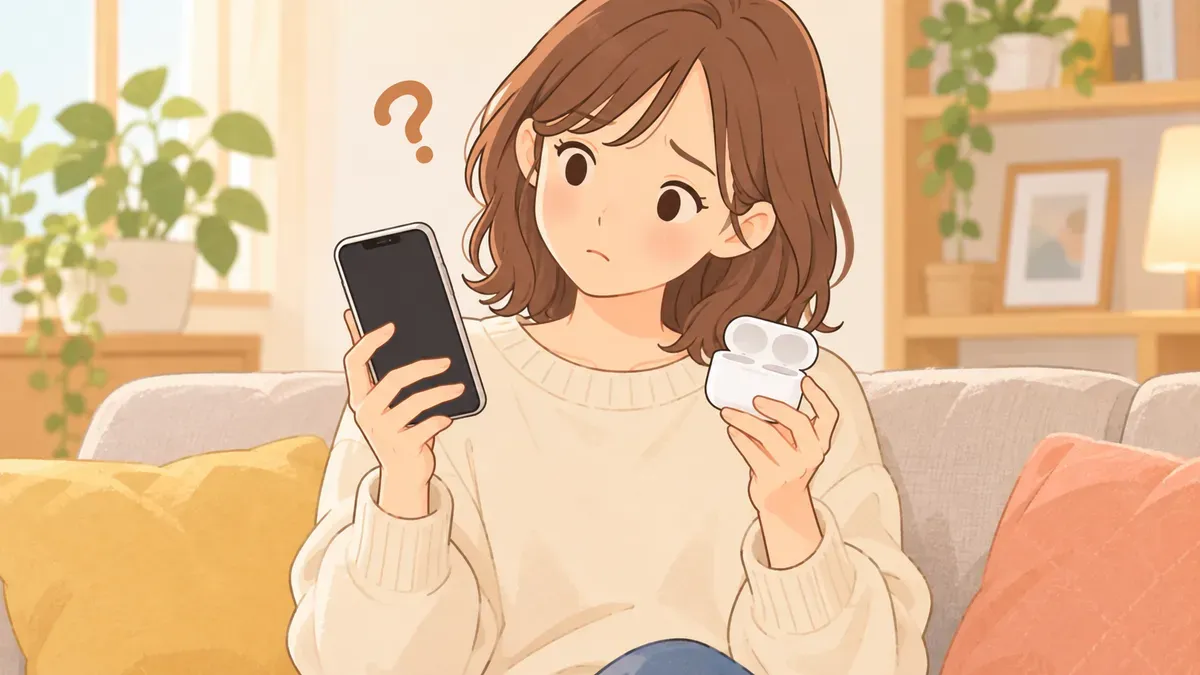
新しいスマホのBluetooth画面を開いても、いつものイヤホンの名前が出てこない。ケースから出し入れしても、何度探しても見つからない。機種変更の直後によく起きる困りごとです。
故障より先に疑うのは、イヤホンが「新しい機器を探す状態」になっていないことです。 一度でもスマホとつないだイヤホンは、ケースから出すと前回の相手を探しにいきます。手動でペアリングモードに切り替え、古いスマホのBluetoothを切れば、たいていは新しいスマホの一覧に出ます。
ここでは機種変更のときによく見かける誤解を3つ取り上げ、メーカーの公式情報で訂正します。後半では、iPhoneからAndroidへ移る場合など組み合わせ別の注意をまとめました。最後に試す順番も並べています(最終確認日:2026-10-22)。
誤解1 ケースから出せば新しいスマホに出る
ケースから出すだけで一覧に出るのは、買ったばかりか初期化した直後のイヤホンだけです。2台目以降の登録では、自分でペアリングモードに切り替える操作が要ります。
ソニーの完全ワイヤレスイヤホン「WF-1000XM6」の取扱説明書(ヘルプガイド)を例にすると、違いがはっきりします。
- 初めてのペアリング:ケースから両耳を取り出すと、自動でペアリングモードになる
- 2台目以降のペアリング:イヤホンをケースに入れ、ふたを開けたまま背面のボタンを約5秒以上押す
- 時間切れ:5分以内にペアリングを終えないと、ペアリングモードは解除される
ふたを閉じた状態では、ペアリングモードにはなりません。ボタンを押してランプが青く2回ずつ点滅すれば、新しいスマホの一覧に名前が出る状態です。
AirPodsをAndroidにつなぐ場合
AirPodsも同じ考え方です。Appleのサポートによると、Apple以外の機器とつなぐときはモデルごとに次の操作をします。
- AirPods 1〜3、AirPods Pro(第1・第2世代):ふたを開け、ケース背面のボタンを約5秒押す
- AirPods 4・5、AirPods Pro 3:ふたを開けてスマホに近づけ、ケース正面をダブルタップする
- AirPods Max:リスニングモードボタンを約5秒押す
どのモデルも、ステータスランプが白く点滅すればペアリングモードです。ボタンの位置や秒数は機種ごとに違います。説明書が手元になければ、メーカー名と型番で「ペアリング」と検索すると公式の手順が出てきます。
誤解2 一覧に出ないのはイヤホンの故障
新しいスマホに出ないとき、まず疑うのは古いスマホにつながったままのケースです。ソニーのヘルプガイドには、次の趣旨の注意書きがあります。前回つないだ機器が近くにあると、イヤホンは電源を入れただけでその機器に自動でつながります。その結果、別の機器とつなげない場合がある、という内容です。
機種変更の直後は、古いスマホが机の上で電源も入ったまま、というのはよくある状況です。イヤホンから見ると、古いスマホは「いつもの相手」です。そのまま先に接続してしまいます。
新しいスマホで探す前に、古いスマホのBluetoothをオフにします。 古いタブレットやパソコンともつないでいたなら、そちらのBluetoothも一度切ります。
2台同時につなげるイヤホンの落とし穴
マルチポイント(2台の機器に同時につなげる機能)に対応したイヤホンは、2台分の枠がすでに埋まっていることがあります。ソニーのWF-1000XM6も同時接続は2台までです。古いスマホとパソコンにつながっていれば、新しいスマホが入る余地はありません。
この場合も、古いスマホのBluetoothを切れば枠が1つ空きます。故障と判断するのは、古い機器を全部切ってもペアリングモードにならないときです。
誤解3 スマホ側で登録を削除すれば元に戻る
スマホの設定画面で登録を削除しても、イヤホン本体の記憶は消えません。ペアリングの記録はスマホとイヤホンの両方に残る仕組みだからです。
イヤホンが覚えられる台数には上限があります。WF-1000XM6は合計8台までで、9台目を登録すると、最後につないだ日時がいちばん古い記録が上書きされます。ふつうに機種変更するだけなら、上限を気にする必要はほとんどありません。
初期化は最後の手段
それでもつながらないときは、イヤホンを初期化(買ったときの状態に戻すこと)します。WF-1000XM6の場合は、ケースのふたを開けたまま背面ボタンを約15秒以上押します。オレンジのランプが点滅し始めてから5秒以内に指を離す手順です。
初期化には代償があります。
- 登録してあった機器の記録がすべて消える
- 音量などの設定も工場出荷時の状態に戻る
- 古いスマホやパソコンも、つなぎ直しが必要になる
初期化したあとは、スマホ側に残った古い登録もいったん削除してから登録し直します。ソニーの説明書にも、この順番が書かれています。なお、ケースの電池が足りないと初期化できません。先に充電しておきます。
AirPodsの「登録を解除」は全端末に効く
AirPodsは、スマホ側の操作の影響範囲が広い点に気をつけます。Appleのサポートによると、iPhoneで「このデバイスの登録を解除」を選んだ場合の範囲は広めです。同じApple Accountでサインインしているすべての機器から、AirPodsが削除されます。iPadやMacでも使っている人は、解除するとそちらも登録し直しです。
乗り換えの組み合わせで変わる注意
機種変更の組み合わせによって、つまずく場所が変わります。
iPhoneから新しいiPhone
同じApple Accountでサインインしていれば、AirPodsはつなぎ直しの手間が少なく済みます。Appleのユーザガイドによると、1台のApple製品で設定したAirPodsは自動でほかの機器にもつながります。対象は、同じApple Accountでサインインした機器です。新しいiPhoneで出てこないときは、サインイン中のApple Accountが古いiPhoneと同じかを先に見ます。
iPhoneからAndroid
AirPodsはAndroidでも使えますが、一般的なBluetoothイヤホンとしての接続です。Appleのサポートによると、Apple以外の機器ではSiriが使えません。音楽を聞くことと通話はできます。接続は誤解1のとおり、ケースのボタン操作でペアリングモードにしてから行います。
Androidから新しいAndroid
Googleの「ファスト ペアリング」に対応したイヤホンなら、新しいスマホへの引き継ぎが楽になります。Googleのヘルプによると、ファスト ペアリングでつないだイヤホンはGoogleアカウントにひも付きます。同じアカウントのほかの機器でも認識され、ペア設定を求める通知が出る仕組みです。
使う条件は次のとおりです。
- Android 6.0以降のスマホ
- Bluetoothと位置情報がどちらもオン
- イヤホンがファスト ペアリングに対応している(対応品は箱に記載)
通知が出ないときは、位置情報がオフになっていないかを見ます。通知が出なくても、通常のBluetooth画面からペアリングすれば使えます。
新しいスマホで試す順番
ここまでの内容を、試す順に並べると次のようになります。上から順に試し、つながった時点で終わりです。

- 古いスマホ・タブレット・パソコンのBluetoothをオフにする
- イヤホンとケースを充電する
- 説明書の手順でペアリングモードにする(ケースから出すだけにしない)
- 5分以内に、新しいスマホのBluetooth画面でイヤホン名を選ぶ
- 出なければ、新しいスマホを再起動して3からやり直す
- それでも出なければ、イヤホンを初期化する
- 初期化後、スマホ側の古い登録を削除してから登録し直す
7まで試してもペアリングモードのランプが点かないなら、イヤホン側の不具合を疑います。片耳だけつながらない症状なら、Bluetoothイヤホンが片耳・片方だけ聞こえない時の直し方で切り分けられます。
古いスマホを手放す前に
古いスマホを下取りや売却に出すなら、イヤホンを外してから初期化するのが安全です。売ったスマホの近くにイヤホンがあることは、ふつうはありません。ただ、家族に譲って同じ部屋で使う場合は、誤解2の「古い機器に先につながる」状態が毎日起きます。譲る前にスマホ側で登録を削除しておけば、取り合いは起きません。
買い替えるならの基準
初期化してもペアリングモードに入らない、充電もできないといった場合は、修理か買い替えの判断になります。保証期間内ならメーカーの窓口が先です。
買い替えるなら、機種変更のたびに困らない機能を基準に選ぶと、次の乗り換えが楽になります。
- マルチポイント:スマホとパソコンを行き来する人向け
- ファスト ペアリング:Androidを使い続ける人向け
- 登録できる台数:家族のタブレットなど、つなぐ機器が多い人向け
ソニーのWF-1000XM6は2026年2月27日発売の現行モデルです。AV Watchによると、発売時のソニーストア価格は44,550円(税込)でした。説明書で確認できる範囲では、2台同時接続と8台までの登録に対応しています。Androidのファスト ペアリングにも対応しています。
一方で、4万円台はイヤホンとして高い価格帯です。つながらない悩みを解決したいだけなら、今のイヤホンを初期化して使い続けるほうが合理的です。ノイズキャンセリングや音質にも投資したい人に向く選択肢です。
 画像:楽天市場
ノイズキャンセリングも重視して、スマホとパソコンを行き来する人はこちら。
価格と在庫は日々変わります(2026-10-22時点の情報)。購入前に販売ページで最新の表示を確かめてください。
まとめ
機種変更でワイヤレスイヤホンがつながらないときは、壊れたと決める前に2つを確かめます。古いスマホのBluetoothを切ることと、説明書の手順でペアリングモードにすることです。WF-1000XM6やAirPodsのように、2台目以降はボタン操作が要る機種があります。
初期化は最後に回します。AirPodsの登録解除は、同じApple Accountの全機器に効きます。iPadやMacでも使っている人は、影響範囲を先に確かめます。
※本記事は情報提供を目的としたものです。価格・仕様は変動する場合があるため、購入・契約前に必ず公式・販売ページの最新情報をご確認ください。
参考にした情報
- ソニー WF-1000XM6 ヘルプガイド(Web取扱説明書・PDF)
- Apple サポート:AirPodsをApple以外のデバイスとペアリングする
- Apple サポート:AirPodsを再起動する、ペアリングを解除する、リセットする
- Apple サポート:AirPodsユーザガイド
- Google Android ヘルプ:ファスト ペアリングでBluetoothデバイスを自動的に接続する
- AV Watch:ソニー「WF-1000XM6」今日発売(2026年2月27日)