Apple Pencilがペアリングできない|対応iPadとつなぎ方から切り分け
※本サイトの記事にはアフィリエイト広告(PR)を含む場合があります
※本記事にはアフィリエイト広告(PR)を含みます。
iPadの側面にApple Pencilを付けても何も出ない。ケーブルにつないでも「ペアリング」のボタンが表示されない。新しくペンやiPadを買った直後に起きやすい症状です。
最初に疑うのは故障ではなく、ペンとiPadの組み合わせです。 Apple Pencilは4種類あり、使えるiPadがモデルごとに違います。たとえば第2世代はM4チップのiPad ProやiPad(A16)に対応していません。Apple Pencil(USB-C)はマグネットで付いても、ペアリングはUSB-Cケーブルで行う仕組みです。
組み合わせとつなぎ方が合っていれば、残りはApple公式の手順を上から試す流れになります。この記事はAppleサポートの情報をもとに、確認の順番を並べ直したものです。
まず症状を2つに分ける
症状は「ペアリングのボタンが出ない」と「つながっているのに書けない」の2つに分かれます。どちらかで確認する場所が変わります。
- ペアリングのボタンが出ない・つながらない:組み合わせ、つなぎ方、充電、Bluetoothを確認する。次の章から順に進む
- つながったと表示されるのに線が引けない:アプリの設定、ペン先、画面の保護フィルムを確認する。後半の「つながっているのに書けない時」へ進む
新品を買ったばかりで一度もつながっていないなら、前者です。昨日まで使えていたのに急に書けなくなったなら、後者の可能性もあります。
対応iPadの組み合わせを最初に確かめる
組み合わせが合っていないと、ほかの手順をいくら試してもペアリングできません。 Appleの互換性ページ(2026年11月8日公開版)の内容を、よく取り違えられる点に絞って整理しました。
| ペンの種類 | 主な対応iPad | 取り違えやすい点 |
|---|---|---|
| Apple Pencil Pro | iPad Pro(M4・M5)、iPad Air(M2〜M4)、iPad mini(A17 Pro・A20 Pro) | iPadOS 17.5以降が必要。第2世代までしか使えない古いiPadには非対応 |
| Apple Pencil(USB-C) | 上の機種に加え、iPad Pro 11インチ(第1〜第4世代)、12.9インチ(第3〜第6世代)、iPad Air(第4・第5世代)、iPad(A16・第10世代)、iPad mini(第6世代) | iPadOS 17.1.1以降が必要。対応機種は4種類の中で一番広い |
| Apple Pencil(第2世代) | iPad Pro 11インチ(第1〜第4世代)、12.9インチ(第3〜第6世代)、iPad Air(第4・第5世代)、iPad mini(第6世代) | M4以降のiPad Pro、M2以降のiPad Air、iPad(A16)には非対応 |
| Apple Pencil(第1世代) | iPad(第6〜第9世代)、iPad mini(第5世代)、iPad Air(第3世代)、古いiPad Proなど | iPad(第10世代・A16)で使う時はUSB-C - Apple Pencilアダプタが必要 |
表は主な機種の抜粋です。全機種は参考欄のAppleの互換性ページで確認してください。互換性ページでは、Apple Pencil(USB-C)の対応機種としてiPhone Duo(iOS 27.2以降)も挙げられています。最終確認日は2026-11-16です。
第2世代とProを取り違えやすい理由
第2世代とProは、どちらもiPadの側面にマグネットで付けて使います。見た目が似ているため、新しいiPadに古い第2世代を付けて「反応しない」と困るケースが起きます。M4のiPad ProやM2以降のiPad Airに第2世代を付けても、ペアリングは始まりません。
逆に、第2世代しか使えないiPadにProを付けても使えません。iPadの機種名がわからない時は、モデル番号で調べられます。照合先はAppleの「iPadのモデルを識別する」ページです。
iPadOSのバージョンも組み合わせの一部
ProはiPadOS 17.5以降、USB-CモデルはiPadOS 17.1.1以降が必要です。中古のiPadや長く更新していないiPadでは、対応機種でも条件を満たしていないことがあります。Appleの手順でも、最初にiPadのソフトウェアを最新にするよう案内されています。
モデル別のつなぎ方の違い
組み合わせが合っていても、つなぎ方を間違えるとペアリングのボタンは出ません。 Appleの公式手順と製品ページでは、モデルごとに次のつなぎ方が案内されています。
| ペンの種類 | ペアリングのつなぎ方 |
|---|---|
| Apple Pencil Pro・第2世代 | iPadの側面にある磁気コネクタの中央に取り付ける |
| Apple Pencil(USB-C) | USB-Cケーブルでペン本体とiPadをつなぐ |
| 第1世代+iPad(第6〜第9世代) | キャップを外し、iPadのLightning端子に差す |
| 第1世代+iPad(第10世代・A16) | アダプタにペンを差し、USB-CケーブルでiPadにつなぐ |
USB-Cモデルはマグネットでペアリングしない
USB-Cモデルで一番多い取り違えがこの点です。Appleの製品ページでは、USB-Cモデルもマグネットで取り付けられるとされています。ただし、ペアリングと充電はUSB-Cケーブルで行う仕組みです。側面に付けて待っていても、ボタンは出てきません。
ケーブルはペンに同梱されていません。購入者レビューにも「C to Cケーブルが必要」という声が1件ありました。iPadに付いてきたUSB-Cケーブルを使うのが確実です。ケーブルの規格の違いはUSB-Cケーブルで充電できない・遅い原因|規格の見分け方と選び方で整理しています。
第1世代+新しいiPadはアダプタが必要
第1世代のペンはLightning端子でつなぐ設計です。USB-C端子のiPad(第10世代・A16)では、そのままでは差せません。Appleの手順では、専用のアダプタと対応するUSB-Cケーブルが必要とされています。アダプタの名前は「USB-C - Apple Pencilアダプタ」です。
Apple公式の手順で上から試す順番
組み合わせとつなぎ方が合っていてもボタンが出ない時は、Appleサポートの公式手順を順に試します。ページ名は「Apple PencilがiPadとペアリングされない場合」です。
- ペンをつないだままiPadを再起動する。再起動したら、もう一度ペアリングを試す
- 「設定」→「Bluetooth」を開き、Bluetoothがオンか確かめる。オフだとペアリングできない
- 「自分のデバイス」にApple Pencilがあれば登録を解除する。情報ボタンから「このデバイスの登録を解除」を選ぶ
- ペンをつなぎ直し、数秒後に出る「ペアリング」をタップする
- ボタンが出なければ、約1分充電してからつなぎ直す。電池が空だとボタンが出ないことがある
- Proまたは第2世代の場合は、iPadのケースやカバーを外して試す。Appleの手順で明記されている確認です
- それでも出なければ、Appleの修理サービスへ申し込む
手順5の充電で気をつけたいこと
長く使っていなかったペンは、電池が空になっていることがあります。Pro・第2世代は側面に付けたまま、USB-Cモデルや第1世代はケーブルにつないだまま、1分ほど待ってください。
ケース付きのiPadでProや第2世代を充電しているなら、手順6も一緒に試すと手間が省けます。
つながっているのに書けない時
Bluetoothの一覧で「接続済み」なのに線が引けない場合、原因はペン先か画面か、アプリ側にあることが多くなります。 次の順で確かめると切り分けやすくなります。
- iPadの「メモ」アプリで書けるか試す。メモで書けて特定のアプリだけ書けないなら、そのアプリの設定が原因
- ペン先がゆるんでいないか、変形していないか確かめる
- 保護フィルムに傷や気泡がないか見る。特定の場所だけ反応が悪いなら、フィルムを疑う
ペン先と保護フィルムの確認は、Appleサポートコミュニティの回答で挙げられている方法です。Appleの公式手順ではありません。落としてペン先が変形すると、急に描けなくなる例も報告されています。交換用のペン先は、純正品と互換品の両方が販売されています。
メモでは書けて特定のアプリだけ書けない場合は、そのアプリのヘルプでペン入力の設定を確認してください。設定の名前と場所はアプリごとに違います。
購入者レビュー69件で見えたつまずき
楽天市場の1店舗にあるApple Pencil(USB-C)MUWA3ZA/Aの購入者レビュー69件を読んで分類しました。取得日は2026-10-29で、標準の並び順の1〜3ページが対象です。この店舗のレビューは配送や梱包の話が中心のものが33件あり、使い方に触れた声は一部です。
接続やペアリングに触れたレビューは10件でした。 内訳は次のとおりです。
- 簡単につながった、問題なくペアリングできた:7件
- 接続にC to Cケーブルが必要という注意:1件
- 説明書が日本語でなく、つなぎ方をスマホで調べた:1件
- 充電してもつながらなかった(原因は本文からは不明):1件
組み合わせの取り違えも2件ありました。 持っているiPadが古く対象外だった声と、Proと勘違いして買った声です。今回読めた範囲でも、つまずきの多くは「つなぎ方」と「組み合わせ」でした。
満足の声では、書き心地や反応の良さに触れたものが目立ちました。互換品から純正に替えて違いを感じたという声もあります。軸が細く感じてホルダーを付けたという声もあり、重さや太さは人によって感じ方が分かれています。
修理か買い替えかの判断
公式の手順を最後まで試してもボタンが出ないなら、Appleの修理サービスに申し込む段階です。 購入から日が浅い場合は、購入した店の初期不良の扱いも確認してください。
一方で、組み合わせが合っていないとわかった場合は、修理しても使えるようにはなりません。iPadに合うペンを選び直すことになります。
- 新しいiPadで、まず書ければいい人:Apple Pencil(USB-C)は対応機種が4種類の中で一番広い。筆圧感知とダブルタップには対応していない
- イラストで筆圧を使いたい人:Apple Pencil Proは筆圧感知やスクイーズに対応。使えるのはM2以降のiPad Air、M4以降のiPad Proなどに限られる
Appleの製品ページによると、USB-Cモデルは筆圧感知に非対応です。手書きのメモや勉強が中心の人なら、USB-Cモデルで足りる場合があります。
対応機種を確かめてから買い直したい人は、型番で販売ページを確認できます。
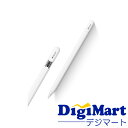 画像:楽天市場
筆圧感知が必要で、iPadがProの対応機種に入っている人はこちらです。
価格は販売店ごとに違い、変動します。購入前に販売ページで型番と「国内正規品」の表記を確認してください。
まとめ
Apple Pencilがペアリングできない時は、組み合わせ→つなぎ方→再起動→Bluetooth→登録解除→充電→ケースの順に確かめます。 新しいiPadに第2世代を付けている場合は、手順を試す前に原因がわかります。USB-Cモデルをマグネットでつなごうとしている場合も同じです。
つながっているのに書けないなら、メモアプリで書けるかを先に確かめてください。ペンとiPadのどちらに原因があるかが分かれます。iPadを机で立てて使うなら、iPadアームスタンド、3段階の失敗パターンから選び方を逆に学ぶも参考になります。
※本記事は情報提供を目的としたものです。価格・仕様は変動する場合があるため、購入・契約前に必ず公式・販売ページの最新情報をご確認ください。
参考にした情報
- Apple Pencilの互換性(Apple サポート)
- Apple PencilがiPadとペアリングされない場合(Apple サポート)
- Apple Pencil(Apple 製品ページ)
- iPadのモデルを識別する(Apple サポート)
- Apple Pencilのペアリングはできましたが、ペンが反応しません(Apple サポートコミュニティ)
- Apple Pencil(USB-C)を購入後、ペアリングできない(Apple サポートコミュニティ)
- Apple Pencil USB-C 購入者レビュー(楽天市場)