iPadが充電できない|「充電していません」と80%止まりの見分け方
※本サイトの記事にはアフィリエイト広告(PR)を含む場合があります
※本記事にはアフィリエイト広告(PR)を含みます。
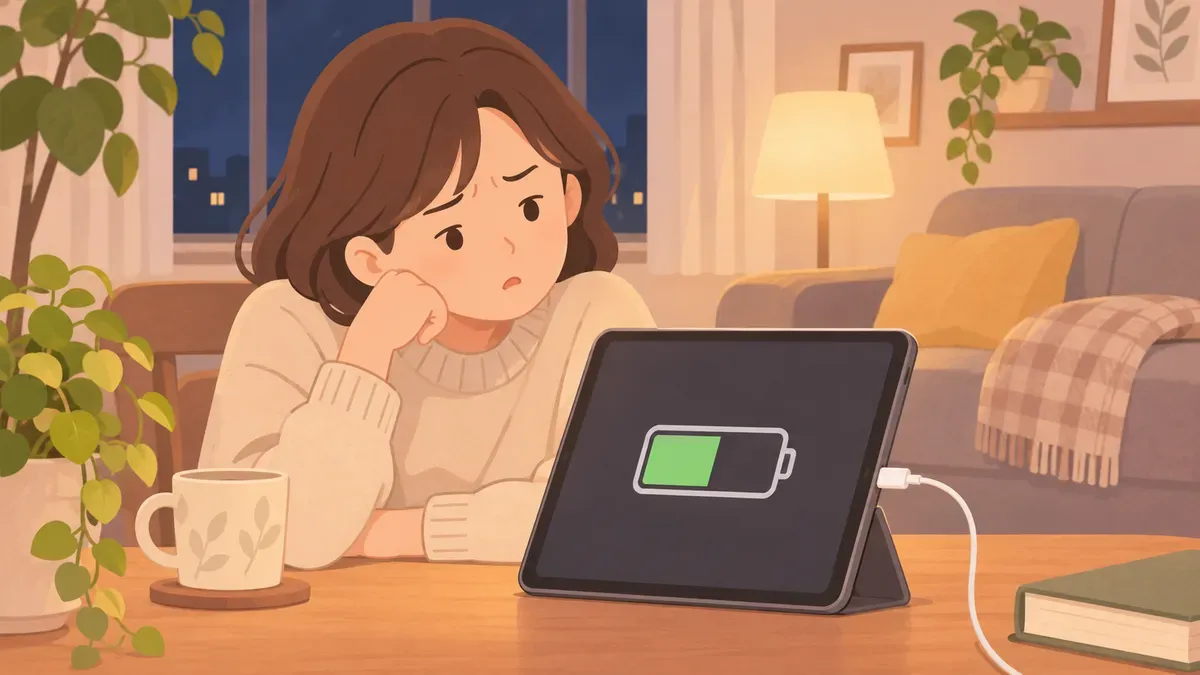
iPadにケーブルを挿したのに、残量が増えない。故障を疑う前に、画面の右上とロック画面の表示を見てください。iPadの「充電できない」は、表示によって原因がほぼ分かれます。
「充電していません」はつないだ先の電力不足、80%で止まるのは充電上限の設定か保護の動作です。「充電保留中」は温度が原因です。どの表示も出ず稲妻マークもない時だけ、ケーブル・電源アダプタ・本体を順に疑います。
表示名と数値は、Appleの公式サポートとiPadユーザガイド(iPadOS 27版)で確かめました(最終確認日:2026-11-13)。
まず確かめるのはどの表示?
iPadの表示は次の5通りに分けられます。手元の画面と照らし合わせてから、該当する節へ進んでください。
- 「充電していません」:つないだパソコンやキーボードからの電力が足りない
- 「低速充電」(設定アプリの「バッテリー」に表示):充電器の出力が足りない
- 「充電保留中」:本体が熱すぎるか冷えすぎている
- 80%前後で増えない:充電上限の設定か、80%から先の充電がゆっくりになる仕組み
- 稲妻マークが出ない:ケーブル・電源アダプタ・端子・本体のどこかの問題
Appleのユーザガイドによると、充電中はステータスバーのバッテリーアイコンに稲妻のマークが出ます。ロック画面には大きなバッテリーアイコンが表示されます。
「充電していません」は故障のサイン?
故障ではありません。Appleのユーザガイドによると、MacやWindowsから十分な電力が来ない時に、ステータスバーへこの表示が出ます。
パソコンとつないでいる時は、次の2点を確かめます。
- パソコンの電源が入っているか:電源が切れたパソコンにつなぐと、充電されず逆に電池が減ることがあります
- スリープしていないか:Appleの「iPadが充電されない場合」は、電源が入っていてスリープでないパソコンのUSBポートを充電先に挙げています
ユーザガイドには、キーボードのUSBポートにつながないよう求める注記もあります(高電力型のポートを持つキーボードは除く)。パソコンで足りない時は、コンセントにつないだUSB電源アダプタに替えるのが早道です。
80%で止まって増えないのはなぜ?
80%で止まる理由は2つあります。どちらも故障ではありません。
1. 「80%の上限」がオンになっている
一部のiPadには、満充電を80%で止める「充電上限」の設定があります。Appleのユーザガイドによると、オンにすると80%に達した時点で充電が止まります。対応モデルは次のとおりです。
- iPad mini(A17 Pro以降)
- iPad(A16)
- 11インチ・13インチiPad Air(M2、M3、M4)
- 11インチ・13インチiPad Pro(M4、M5)
確認する場所は、設定アプリの「バッテリー」→「バッテリーの状態」→「80%の上限」です。今日だけ100%まで充電したい時は「明日まで許可」を選びます。この場合、上限は翌朝6時に80%へ戻ります。
上限をオンにしていても、表示の正確さを保つため、ときどき100%まで充電されます。「80%のはずが100%になった」も正常な動作です。
2. 80%から先はゆっくり充電される
上限の設定がないモデルでも、80%付近で増え方が鈍ります。Appleのユーザガイドは、約80%までは高速で充電し、その先は電池の負担と発熱を抑えるため速度を落とすと説明しています。この保護は自動で動き、設定で切ることはできません。
80%前後で「止まった」と感じたら、そのまま30分ほど置いて残量を見直してください。少しずつでも増えていれば、仕組みどおりの動きです。
「充電保留中」と出たらどうする?
本体の温度を0〜35℃に戻すと、充電は自動で再開します。Appleによると、iPadOS 16以降のiPadは、本体が熱すぎたり冷えすぎたりすると充電を保留します。ロック画面か「設定」→「バッテリー」に「充電保留中」と表示されます。
Appleが案内している対処は次のとおりです。
- 熱い時は、直射日光を避けた涼しい場所へ移す
- 冷えている時は、暖かい場所へ移す
- 使用中なら画面をロックするか、スリープにする
- 充電中に熱くなるなら、ケースを外す
冬に気をつけたいのは、寒い車内や玄関に置いていたiPadをそのまま充電する場面です。ユーザガイドは、寒い場所では屋内で充電するか、iPadを徐々に温めてから充電するよう勧めています。
「低速充電」はどんな時に出る?
充電器の力が足りない時に出ます。Appleのユーザガイドによると、iPadが高速充電に対応していても、充電器が最適な給電をできないとこの表示が出ます。表示の場所は設定アプリの「バッテリー」です。7.5W以下の有線の充電器では、予想より時間がかかるとも書かれています。
古いiPhone用の小さなUSB-A充電器を流用していると、この表示が出やすくなります。Appleは他社製の電源アダプタについて、次の推奨仕様を示しています。
- 出力電圧と電流:5〜15V / 3A
- 最小出力:15W
- 出力ポート:USB-C
- 入力:100〜240V(50〜60Hz)
稲妻マークが出ない時は何から?
表示が何も変わらない時は、Appleの「iPadが充電されない場合」の手順に沿って、次の順に試します。
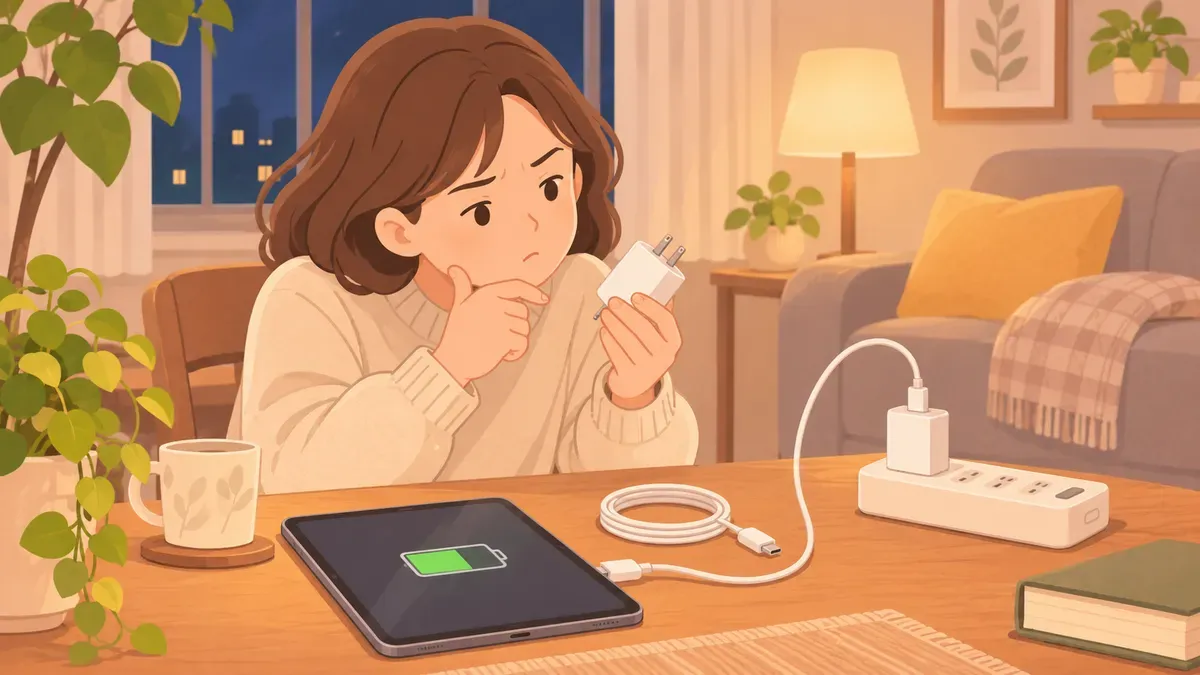
- 付属のケーブルとUSB電源アダプタでコンセントにつなぐ(電源タップの不調も疑い、別のコンセントも試す)
- 別の電源アダプタと別のケーブルに替える
- 端子の中を確かめる:Appleは、iPhone向けの案内で充電ポートの異物を取り除くよう書いています。iPadも、ポケットやバッグの糸くずが奥に詰まると、プラグが最後まで入りません
- 本体の温度を確かめる(前の節のとおり、0〜35℃が目安)
- 強制的に再起動する
端子が濡れたかもしれない時は、乾くまでケーブルを挿さないでください。Appleのユーザガイドは、充電ポートに液体が入った可能性がある時は、ケーブルを接続しないよう警告しています。
強制再起動のやり方
強制再起動の手順は、ホームボタンの有無で変わります。
- ホームボタンのないiPad:トップボタンに近い音量ボタンを押してすぐ放す → 遠い音量ボタンを押してすぐ放す → 再起動するまでトップボタンを長押し
- ホームボタンのあるiPad:Appleロゴが出るまで、トップ(またはサイド)ボタンとホームボタンを同時に長押し
充電器を買い直すなら何W?
15W以上でUSB-Cポートの充電器なら、Appleの推奨を満たします。 ケーブルは手持ちのiPadの端子に合わせます。USB-C端子のiPadはUSB-Cケーブル、Lightning端子のiPadはLightning - USB-Cケーブルです。
候補の一例が、Ankerの「Anker Nano Charger (20W)」(型番A2637)です。Anker Japan公式ストアの表記では、最大20W出力のUSB-Cポートが1つです。価格は1,790円(税込・2026-11-13確認)です。ケーブルは別売りなので、手持ちのケーブルが傷んでいるなら一緒に替えてください。
人を選ぶ点もあります。ポートが1つなので、iPhoneとiPadを同時に充電したい人には向きません。iPadの付属アダプタが手元に残っていて、表示が「低速充電」でないなら、買い直す必要はありません。
 画像:楽天市場
古い充電器で「低速充電」が出る人は、こちらで在庫と価格を確かめられます。
ケーブル側の劣化の見分け方は、充電ケーブルが断線・劣化したサイン|途切れる・熱いときの見分け方と買い替え目安にまとめています。
修理を考えるのはどんな時?
上の手順を全部試しても稲妻マークが出ないなら、本体側の不調を疑う段階です。とくに次の状態は、自分で直そうとせず相談に進んでください。
- 別のケーブルと別の電源アダプタでも、まったく反応しない
- 端子の中が変形している、またはぐらつく
- 充電中に触れないほど熱くなる
- 本体が膨らんでいる、画面が浮いている
相談先は、Appleサポートの「iPadが充電されない場合」のページにある「対処法を確認する」です。電池の修理は、AppleかApple正規サービスプロバイダに頼むようユーザガイドに書かれています。相談の前に、試したケーブル・電源アダプタ・表示の内容をメモしておくと話が早く進みます。
あわせて読みたい
参考にした情報
- iPadが充電されない場合(Apple サポート)
- iPadのバッテリーを充電する(iPadユーザガイド・Apple)
- iPadで充電上限を設定する(iPadユーザガイド・Apple)
- 充電上限に対応しているモデル(iPadユーザガイド・Apple)
- iPadでの熱による充電制限について(iPadユーザガイド・Apple)
- iPhoneやiPadに「充電保留中」という通知が表示される場合(Apple サポート)
- iPad用電源アダプタと充電ケーブル(iPadユーザガイド・Apple)
- iPhoneやiPod touchが充電されない場合(Apple サポート)
- Anker Nano Charger (20W)(Anker Japan 公式オンラインストア)
※本記事は情報提供を目的としたものです。価格・仕様は変動する場合があるため、購入・契約前に必ず公式・販売ページの最新情報をご確認ください。