Joy-Con 2が反応しない・すぐ切れる|修理に出す前の確認8項目
※本サイトの記事にはアフィリエイト広告(PR)を含む場合があります
※本記事にはアフィリエイト広告(PR)を含みます。
レース中に急にカートが曲がらなくなる。HOMEメニューに戻ると、コントローラーの接続が切れている。Nintendo Switch 2のJoy-Con 2で起きる、よくある困りごとです。
最初に分けたいのは「TVモードのときだけ起きるか」です。 ドックに置いたときだけ切れる場合、任天堂の英語版サポートはHDMIケーブルとACアダプターを確認先に挙げています。携帯モードでも切れるなら、Joy-Con 2の再接続や電波の環境が次の確認先です。
ここでは、任天堂の日本語・英語のサポート情報をもとに、修理に出す前に確かめたい8項目をチェックリストにしました。上から順に試し、直った時点で止めてください(最終確認日:2026-10-24)。
まず症状の出る場面を分ける
確認を始める前に、症状がどの場面で出るかをメモしておくと、無駄な作業が減ります。
| 場面 | 疑う場所 |
|---|---|
| TVモードのときだけ切れる | HDMIケーブル・ACアダプター・ドックまわり |
| 携帯モードでも外したときだけ切れる | 無線の接続・電波の環境 |
| 本体に付けていても反応しない | 取り付け部分・Joy-Con 2本体 |
| スティックが勝手に動く | スティックの補正・ゲーム側の設定 |
英語版サポートの手順でも、ドックから本体を外して同じ症状が出るかを試す工程が入っています。外すと直るなら、ドックまわりに原因があると絞り込めます。
確認1 シンクロボタンを短く押す
最初の一手は、Joy-Con 2のシンクロボタンを短く押すことです。日本語版のサポートでは、シンクロボタンを何度か短く押して、ABXYボタンで再接続する方法が案内されています。
シンクロボタンを押すと、本体との通信がいったん切れます。そのあとABXYのどれかを押せば、つなぎ直しが始まります。Joy-Con 2を本体に付けている場合は、外してから押してください。
一時的な通信の乱れなら、この操作だけで直ります。
確認2 充電と本体の再起動
日本語版サポートの手順では、次にコントローラーの充電と本体の再起動が挙がっています。
再起動は、スリープではなく電源を入れ直すことを指します。英語版の手順では、電源ボタンを約3秒押し続けて出るメニューから再起動を選ぶよう書かれています。
確認3 本体とJoy-Con 2を最新にする
本体の更新とコントローラーの更新は、別々に行います。英語版サポートでは、本体を最新にしたあと、設定のコントローラー関連の項目から「コントローラーの更新」を行う手順です。
- 本体の更新:HOMEメニューの「設定」から本体の更新を確かめる
- コントローラーの更新:Joy-Con 2は1本ずつ順に更新される
- 更新が途中で止まった場合は、もう一度やり直す
本体だけ最新でも、Joy-Con 2側が古いままのことがあります。2本とも更新が終わったかを画面で確かめてください。
確認4 TVモードだけならHDMIケーブル
TVモードのときだけ切れるなら、まずHDMIケーブルを確かめます。英語版サポートは、ドックには「Ultra High Speed」と表示されたHDMIケーブルを使うよう案内しています。
- Switch 2に付属のHDMIケーブルは、Ultra High Speedに当たる
- 初代Switchに付属していたHDMIケーブルは、Ultra High Speedに当たらない
- 付属品以外を使うなら、パッケージに「Ultra High Speed」の表示があるか確かめる
テレビまわりの配線をSwitch 1のころから使い回しているなら、真っ先に疑う部分です。ケーブルを付属品に戻して切れなくなれば、原因はケーブルだったと分かります。
付属ケーブルが短くて届かない場合は、Ultra High Speedの認証を受けた製品を選んでください。たとえばエレコムの「ECDH-HD21E20BK」は2mの製品です。販売ページには「Ultra High Speed HDMI Cable with Ethernet認証済み」とあります(2026-10-24確認)。
 画像:楽天市場
楽天市場のエレコムの店舗での価格は1,300円でした(2026-10-24確認)。購入者レビューはまだ11件と少なく、使い心地の傾向を語れる段階ではありません。付属ケーブルが壊れた・長さが足りない、という人向けの買い足し候補です。
120Hz表示やテレビの端子選びまで含めたケーブルの話は、別記事のSwitch2が120Hzにならない|テレビ出力の3つの誤解で詳しく扱っています。
確認5 ドックにつないだACアダプター
ケーブルの次は、ドックにつないだACアダプターです。英語版サポートの案内では、ドックに使えるのは次のどちらかです。Switch 2のACアダプター(型番NGN-01)か、出力54W以上のACアダプターです。
初代SwitchのACアダプターは、Switch 2の本体に直接つなぐ場合にだけ使えると書かれています。ドック経由では使えないため、古いアダプターをドックに挿したままなら付属品に戻してください。
確認6 電波をさえぎるものを離す
携帯モードでJoy-Con 2を外して遊ぶときに切れるなら、電波の環境を見直します。日本語版と英語版のサポートを合わせると、確かめたいのは次の4点です。
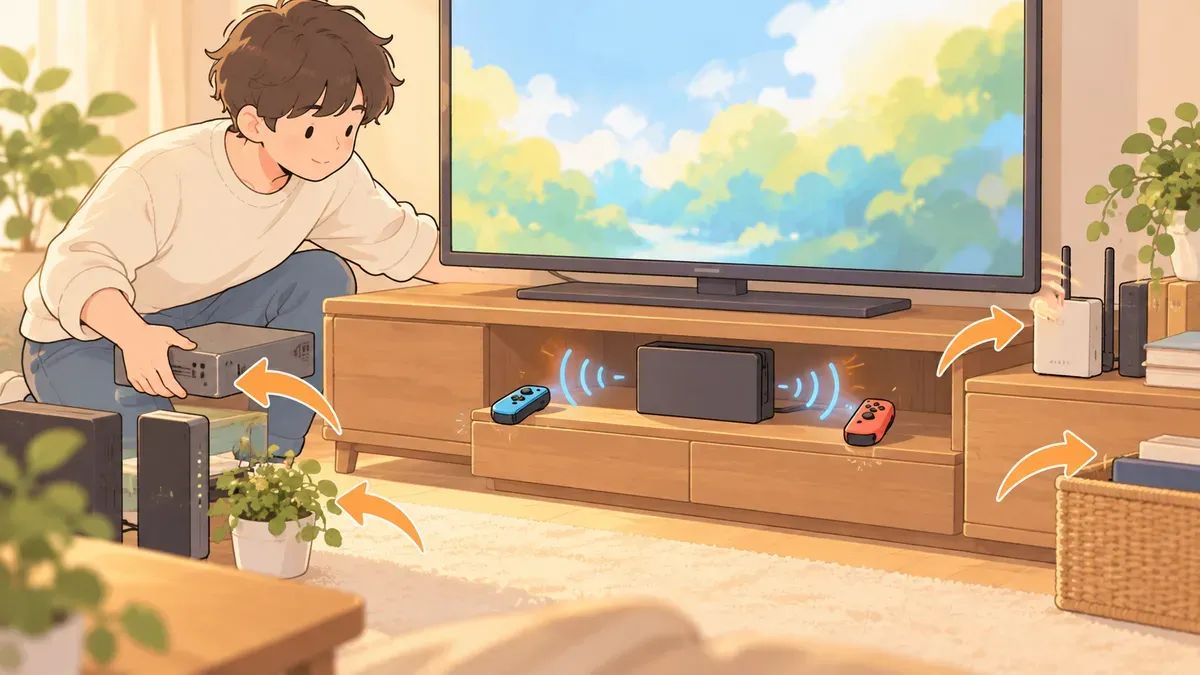
- 本体がテレビの真裏や金属製のラックの中にないか
- 電子レンジやコードレス電話が近くで動いていないか
- 無線スピーカーなどの無線機器から約1.2m(4フィート)以上離れているか
- 任天堂のライセンス商品ではないカバーを付けていないか
テレビ台の扉付き収納にドックを入れている場合は、扉を開けるか本体を外に出して試してください。
機内モードで試す方法
英語版サポートには、機内モードで切り分ける方法も載っています。機内モードをオンにしてからBluetoothだけをオンに戻し、Joy-Con 2のボタンを押して再接続します。接続できたら機内モードを解除して、普段どおり遊んで様子を見ます。
確認7 登録を解除して登録し直す
ここまで試しても直らない場合は、本体からJoy-Con 2の登録をいったん消して、登録し直します。日本語版サポートの手順では、HOMEメニューの「設定」からコントローラーの項目に進みます。そこで「コントローラーとの通信を切る」を選びます。
登録を消したら、Joy-Con 2を本体に取り付けて登録し直します。取り付けるときは、カチッと音がするまで差し込み、レールに異物がないかも見てください。
確認8 スティックが勝手に動くとき
接続ではなく、スティックが勝手に動く・反応がずれる症状なら、確かめる場所が変わります。
- スティックの補正をする(カバーやスキンを付けている場合は外してから)
- ボタン割り当てを変えていないか確かめる
- ゲーム側のモーション操作がオンになっていないか確かめる
英語版サポートは『マリオカート ワールド』を例に挙げています。モーション操作に対応したゲームでは、その機能がオンだとスティックが効かないように見えることがあるそうです。ゲームの設定でモーション操作を切って、もう一度確かめてください。
8項目で直らないときの送り先
8項目を試しても直らない場合は、修理の相談に進みます。日本語版サポートでは、症状が出ているコントローラーを任天堂サービスセンターへ送るよう案内しています。
- Joy-Con 2だけの不具合なら、本体を送る必要はない
- もう片方のJoy-Con 2では問題が出ないなら、症状のある1本が修理の対象
- 英語版サポートでは、複数のJoy-Con 2で同じ症状が出るなら本体も含めて点検が必要としている
修理の受付方法と費用は、任天堂サポートの最新の案内で確かめてください。
送る前にメモしておくこと
修理の申し込みでは、症状を文章で伝える場面があります。今回のチェックリストを試した記録が、そのまま説明の材料になります。
- 症状が出る場面(TVモードだけか、携帯モードでも出るか)
- 左右どちらのJoy-Con 2か、両方か
- 試した項目と、そのときの変化(シンクロボタン・更新・ケーブル交換など)
- 切れる頻度(数分おき、1時間に1回など)
「TVモードのときだけ切れて、付属ケーブルに戻しても変わらなかった」のように書ければ、症状が具体的に伝わります。購入日の分かるレシートや納品書も、あわせて手元に用意しておくと手続きが進めやすくなります。
まとめ
Joy-Con 2が反応しない・すぐ切れるときは、TVモードだけで起きるかどうかで確認先が分かれます。
- TVモードだけ:HDMIケーブルがUltra High Speedか、ドックのACアダプターが54W以上か
- 携帯モードでも:シンクロボタン・更新・電波の環境・登録し直し
- スティックの誤動作:補正とゲーム側のモーション操作
付属ケーブルに戻すだけで直るなら、修理に出す必要はありません。
※本記事は情報提供を目的としたものです。価格・仕様は変動する場合があるため、購入・契約前に必ず公式・販売ページの最新情報をご確認ください。
参考にした情報
- 【Switch 2 / Switch】無線で接続しているコントローラーが使えません。 - 任天堂サポート
- 【Switch 2 / Switch】スティックを触っていないのに、勝手にキャラクターや画面が動いてしまいます。 - 任天堂サポート
- Joy-Con 2 Repeatedly Connects/Disconnects From the Console - Nintendo Support
- Joy-Con 2 Control Sticks Are Not Responding or Respond Incorrectly - Nintendo Support
- エレコム ECDH-HD21E20BK - 楽天市場