
ルーターの再起動は毎日必要?頻度と待ち時間の3つの誤解
※本サイトの記事にはアフィリエイト広告(PR)を含む場合があります
夜になるとWi-Fiが遅い。動画が止まるたびに、ルーターのコンセントを抜いて挿し直している。「毎日再起動したほうがいいのか」「抜いてすぐ挿して効いているのか」と迷う人は少なくありません。
結論から書くと、ルーターの再起動は毎日しなくてかまいません。 遅い・つながらないといった不調が出たときに行えば足ります。定期的にしたい人は、ルーターに自動再起動の機能があれば任せるのが手間のかからない方法です。
ただし、やり方を間違えると再起動の意味が薄れます。 ドコモは、回線終端装置(ONU)の電源を切ってから30秒以上待つよう案内しています。RESETボタンを押すのは再起動ではなく「初期化」で、設定が工場出荷時に戻ります。本文の公式情報は2026-10-28に確認しました。
誤解1 毎日再起動しないと遅くなる
毎日の再起動は必須ではありません。 メーカーや通信会社の案内で「毎日」を求めるものは、今回確認した範囲では見つかりませんでした。再起動は、不調が出たときの最初の対処として案内されています。
再起動で何が直るのか
NTT東日本の法人向けコラムは、再起動の効果を3つ挙げています。
- 本体にこもった熱を逃がす
- たまったアクセスログを消す
- 重なった無線のチャネル(電波の通り道)を選び直す
同じコラムは、接続する機器が多い家庭ほど、定期的な再起動を勧めています。つまり再起動に意味はあります。ただし「毎日しないと遅くなる」とまでは書かれていません。
定期的にするなら自動再起動を使う
手で抜き差しを続けるより、ルーター側の機能に任せるほうが確実です。 TP-LinkのメッシュWi-Fi「Deco」には、再起動の時刻と頻度を決めておける機能があります。毎日の決まった時刻のほか、曜日を指定して週1回といった設定もできます(公式FAQより。対応機種はファームウェアによって異なります)。
アプリでの場所は「More → System → Reboot Schedule」です。家族が寝ている深夜に設定すれば、使っている途中で切れる心配もありません。お使いのルーターにこの機能があるかは、取扱説明書や設定画面で確かめてください。
海外のテック系メディアEngadgetは、セキュリティ面も含めて月1回の再起動を習慣にするよう勧めています。毎日ではなく月1回程度でも、熱やメモリの整理という目的は果たせます。
タイマー付きコンセントで代用する前に
自動再起動の機能がない機種で、タイマー付きコンセントやスマートプラグを使って毎晩電源を切る方法は勧めません。 理由は、電源が切れる時刻をルーターの都合に合わせられないためです。
ルーターの中には、ソフトウェアを自動で更新する機種があります。NTT東日本のコラムは、更新中に電源が切れると故障の原因になると注意しています。決まった時刻に機械的に電源を切ると、運悪く更新中に当たる可能性を消せません。ルーター自身が持つ再起動の機能なら、メーカーが用意した手順で電源を入れ直せます。
再起動の前後で確かめたいこと
再起動が効いたかどうかを判断するには、再起動の前に症状をメモしておくと便利です。次の3点を控えておくと、再起動後に比べやすくなります。
- 遅いのはスマホ1台だけか、家の全部の機器か
- 遅くなるのは決まった時間帯(夜など)か、一日中か
- ルーターの近くでも遅いか、離れた部屋だけか
スマホ1台だけが遅いなら、ルーターよりそのスマホ側を再起動するほうが近道です。離れた部屋だけ遅いなら電波の届き方の問題で、再起動では直りません。全部の機器が同じ時間帯だけ遅いなら、回線の混雑を疑います。
毎日再起動しても直らないなら原因は別
毎日の再起動が手放せない状態は、それ自体が不調のサインです。 NTT東日本のコラムは、再起動で直らない原因として次を挙げています。
- スマホやパソコン側の不具合(Wi-Fi設定や機内モード)
- 回線終端装置の不具合(ランプの状態で確認)
- 最大接続台数を超えている
- 置き場所が悪い(棚の中・テレビの近く・窓際など)
- 通信障害やメンテナンス
ルーターが熱を持ちやすい季節だけ不調になるなら、熱の問題を疑います。詳しい見分け方はWi-Fiが夏だけ遅い・切れる原因|ルーターの熱かを見分ける手順にまとめました。夜だけ遅いなら、回線の混雑が原因のこともあります。
誤解2 コンセントを抜いてすぐ挿せば再起動完了
抜いてすぐ挿すと、待ち時間が足りないことがあります。 どれだけ待つかは機器の構成と案内元で違いますが、「数秒で挿し直す」を勧める公式の案内は見当たりませんでした。
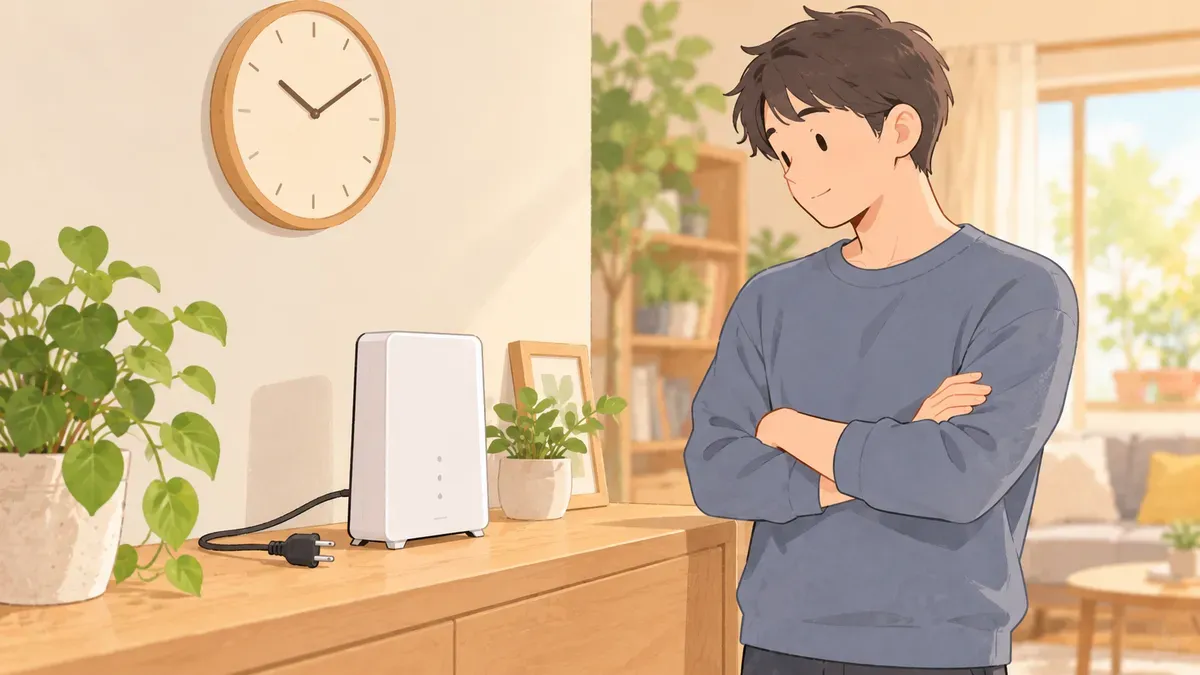
公式が示す待ち時間の目安
確認できた待ち時間は次のとおりです。
- ドコモ光:回線終端装置の電源プラグを抜き、30秒以上待ってから挿す
- NTT東日本のコラム(回線終端装置がある場合):ルーター、回線終端装置の順に抜き、5分程度置く
- NTT東日本のコラム(壁のLAN差し込み口に直接つなぐ場合):ルーターを抜いて10〜20秒程度置く
- ASUS:電源を入れ直したあと、約3分待って電源ランプが安定して点灯しているか確かめる
NTT東日本のコラムは、置く時間が短すぎると機器に負担がかかるとも書いています。熱を逃がすのが目的なら、本体が冷めてから電源を入れるよう案内しています。迷ったら30秒以上を最低ラインにすれば、ドコモの案内を満たせます。
電源を入れる順番は回線側から
電源を切るときはルーターから、入れるときは回線終端装置(ONU)からが基本です。NTT東日本のコラムとドコモの手順は、どちらも回線終端装置を先に入れ、そのあとにルーターを入れる順番です。
順番の流れは次のとおりです。
- ルーターの電源プラグを抜く
- 回線終端装置の電源プラグを抜く
- 30秒以上待つ(熱を逃がしたいなら本体が冷めるまで)
- 回線終端装置の電源を入れ、ランプが落ち着くまで待つ
- ルーターの電源を入れる
- スマホやパソコンでネットにつながるか確かめる
回線終端装置とルーターが1台になった機器(ホームゲートウェイ)なら、その1台を入れ直すだけです。順番を気にする必要はありません。
ルーターだけ再起動しても効くか
ルーターだけの再起動で直ることもありますが、回線側の不調なら効きません。 回線終端装置のランプが消えている・赤いといった異常があるなら、ルーターだけを入れ直しても状態は変わりません。
迷ったら、上の順番で2台とも入れ直すのが確実です。NTT東日本のコラムでは、壁のLAN差し込み口に直接つなぐ構成(マンションの一部など)なら、ルーターだけを10〜20秒ほど切ればよいとしています。LANケーブルは挿したままでかまいません。
何回も再起動すると壊れるのか
再起動を何度かした程度で壊れるという公式の案内は、今回確認した範囲ではありませんでした。 気をつけたいのは回数より、待ち時間の短さと更新中の抜き差しです。NTT東日本のコラムは、置く時間が短すぎると機器への負担になるとしています。短い間隔で抜き差しを繰り返すより、30秒以上待って1回で済ませるほうが機器にやさしい方法です。
抜く前にランプを見る
ソフトウェアの自動更新中は、電源を抜かないでください。 NTT東日本のコラムは、更新中に再起動すると故障の原因になると注意しています。ランプがふだんと違う点滅をしていたら、更新が終わるのを待ちます。
設定画面から再起動する方法もあります。ただ同じコラムによると、設定画面からの再起動は本体の熱を逃がしにくいのが弱点です。本体が熱いときは、電源プラグを抜くほうが向いています。
誤解3 RESETボタンを押せば再起動できる
RESETボタンは再起動用ではなく、設定を消す初期化用です。 ここを取り違えると、再起動のつもりでWi-Fiの名前やパスワードまで消してしまいます。
再起動と初期化の違い
再起動と初期化の違いは、設定が残るかどうかです。
- 再起動:電源を入れ直すだけ。設定はそのまま残る
- 初期化:設定が工場出荷時の状態に戻る。Wi-Fi名やパスワード、回線の接続設定を入れ直す必要がある
ASUSの案内でも、再起動では保存した設定が残り、再設定はいらないと説明されています。再起動の直後は接続中の機器がいったん切れますが、自動でつながり直します。
RESETボタンは数秒押すだけで初期化が始まる
バッファローの多くの機種は、RESETボタンを約3秒押し続けると初期化が始まります。 たとえばWSR-3000AX4Pは背面のRESETボタンを、前面のPOWERランプが緑色に点滅するまで約3秒押します。WSR3600BE4Pは約5秒です(バッファロー公式FAQより)。
秒数は機種によって違います。「とりあえず長押し」は初期化につながるので、再起動の目的では押さないでください。
初期化は最後の手段
初期化するのは、再起動や置き場所の見直しで直らなかったときだけです。 NTT東日本のコラムも、初期化を他の対処を試したあとの最終手段としています。初期化する前に、次の情報を手元に控えておきます。
- Wi-Fiの名前(SSID)とパスワード
- プロバイダーのIDとパスワード(PPPoE接続の場合)
- 自分で変えた設定(ポート開放など)
初期化しても直らない場合は、機器の故障が考えられます。契約している通信会社やメーカーに相談する段階です。
再起動の頻度とやり方のまとめ
ここまでの3つの誤解を、行動に置き換えると次のようになります。
- 頻度:毎日は不要。不調が出たときに行う。定期的にしたいなら自動再起動の機能か、月1回程度を目安にする
- 待ち時間:抜いてすぐ挿さない。30秒以上待つ。熱を逃がすなら本体が冷めるまで
- 順番:切るときはルーターから、入れるときは回線終端装置から
- 押さないもの:RESETボタン(初期化が始まる)
再起動を何度しても同じ症状が出るなら、再起動の頻度を上げるより原因を切り分けるほうが早く解決します。Wi-Fiマークは出ているのにネットが使えない場合は、Wi-Fiはつながるのにインターネットが使えない|買い替える前の確認手順の順番で確かめてください。
※本記事は情報提供を目的としたものです。価格・仕様は変動する場合があるため、購入・契約前に必ず公式・販売ページの最新情報をご確認ください。
参考にした情報
- ルーター再起動の方法は2つ!トラブルが直らないときの4つの原因・3つの対処法も解説(NTT東日本)
- インターネットに接続できない(ドコモ光 トラブル診断)
- ルーターを再起動する方法(ASUS)
- 初期化ボタンより初期化を行う方法(バッファロー)
- How to configure the Reboot Schedule feature on the Deco(TP-Link)
- Why it’s important to regularly restart your router(Engadget)