SwitchBotでエアコンが暖房にならない|冷房で動く原因と直し方
※本サイトの記事にはアフィリエイト広告(PR)を含む場合があります
※本記事にはアフィリエイト広告(PR)を含みます。
夏のあいだ問題なく使えていたSwitchBotのエアコン操作が、秋になって急におかしくなる。そんな相談が増える時期です。よくある症状は次の4つに分かれます。
- アプリでエアコンをつけたら、暖房のつもりが冷房で動いた
- アプリのエアコン画面に、そもそも暖房のボタンがない
- エアコンの受信音は鳴るのに、温風がなかなか出てこない
- アプリの表示と、エアコンの実際の状態が合わない
先に結論を書くと、故障より先に疑うべきなのは、「登録のしかた」と「夏に作った設定の残り」です。 エアコンのリモコンは、押したボタンの情報だけでなく運転モードや温度をまとめて送ります。この仕組みを知ると、どこを直せばよいかが見えてきます。
この記事でわかることは3つです。
- 冷房で動いてしまう理由と、シーン・音声操作の直し方
- 暖房ボタンがない時に、ボタンを1つずつ覚えさせる手順の考え方
- 故障を疑う前に確かめる、エアコン側の「正常な待ち時間」
最終確認日:2026-09-17(アプリの画面名は更新で変わることがあります)
最初に知っておきたい赤外線の仕組み
エアコンのリモコン信号は、押したボタンだけを送るのではありません。「運転モード・温度・風量などの状態一式」を1回で送る方式が一般的です。テレビのリモコンが「音量を1つ上げる」とだけ送るのとは違います。
SwitchBotのエアコン登録を検証した技術ブログも、この点に触れています。運転モードの変更と温度の変更は別々ではなく、まとめて送信されるという説明です。そのため登録は「23度の暖房でオン」「26度の冷房でオン」のように、モードと温度のセットで考えることになります。
この仕組みから、次の2つのことが起きます。
- アプリやシーンが「冷房26度」の状態を覚えたままだと、電源ボタンを押しただけでも冷房として送られる
- ハブからの赤外線は一方通行なので、エアコンが実際に何で動いているかをハブは受け取れない
もう1つ押さえたいのが、自動登録の中身です。SwitchBotの「自動学習」「手動学習」は、リモコンの信号をその場で丸ごと覚えるのではありません。SwitchBotが持つデータベースから近いテンプレートを探す方式だと、実機で検証した個人ブログが解説しています。同じ記事の報告では、手元のリモコンの信号は理論上約3万9,000通りです。対してテンプレートに入っていたのは396通りでした。テンプレートに入っていない操作は、アプリに出てきません。
まず症状で4つに分ける
原因の切り分けは、次の順に上から確かめると早く終わります。
- エアコン本体の付属リモコンで暖房が正常に動くか。動かないなら、SwitchBotではなくエアコン側の問題です。メーカーのサポートを先に見ます
- アプリのエアコン画面に「暖房」の選択肢があるか。ないなら「暖房ボタンがない」の節へ進みます
- アプリから暖房を選んでつけると、暖房で動くか。動くのに、シーンや音声だと冷房になるなら「冷房で動く」の節へ進みます
- 受信音は鳴るのに温風が出ないか。鳴るなら信号は届いているので、「温風が出ない」の節へ進みます
- 受信音も鳴らないか。鳴らないなら赤外線が届いていないか、ハブがネットにつながっていません。「まったく反応しない」の節へ進みます
暖房のつもりが冷房で動く
この症状は、夏に作った操作の中身が「冷房」のまま残っていることで起きます。仕組みの節で書いたとおり、エアコンの信号にはモードが含まれます。夏に登録したシーンやオートメーションを秋にそのまま実行すると、冷房の信号が送られます。
確かめる場所は3つです。
シーンとオートメーションの中身
アプリのシーンやオートメーションを開き、エアコンの動作が「冷房」になっていないかを見ます。「帰宅前にエアコンをつける」「室温が何度を超えたらオン」のような夏向けの設定が典型です。
直し方は、暖房用のシーンを別に作ることです。「冬用:暖房22度でオン」のように名前にモードを入れておくと、季節の変わり目に取り違えにくくなります。夏用のシーンは消さずに無効にしておくと、来年また使えます。
室温をきっかけにしたオートメーション
温湿度センサーつきのハブ(ハブ2・ハブ3など)では、室温を条件にした自動運転が作れます。「室温が28度を超えたら冷房オン」のような条件は、秋に見直しが要ります。日中に一時的に室温が上がると、涼しい季節でも冷房が入ります。
購入者レビューにも、設定の理解が追いつかず勝手にエアコンがついたという声がありました(原因は書かれていません)。季節が変わったら、室温を条件にしたオートメーションは一度すべて見直します。
音声アシスタントの言い方
「アレクサ、エアコンつけて」のようにモードを言わない指示は、直前の状態のまま送られることがあります。エアコンの信号はモードを含む状態一式なので、夏の最後に冷房で使っていれば冷房で動く、という理屈です。
SwitchBotとAlexaの連携を解説するサイトでは、次の2つの方法が紹介されています。
- 「エアコンを暖房にして」のように、モードまで声に出して指示する
- 「暖房22度でオン」を1つのシーンとして登録し、そのシーン名で呼び出す
2つめのシーン方式は、家族が使う場合に言い方を統一しやすい点で向いています。
アプリに暖房ボタンがない
暖房ボタンが出ないのは、自動学習で選ばれたテンプレートに暖房の信号が入っていないためです。電源のオン・オフだけは動くので、夏のあいだは気づかないことがよくあります。
直し方は、付属リモコンのボタンを1つずつハブに覚えさせる登録です。アプリでは「ボタン学習」「カスタマイズ」「学習モード」などの名前で案内されます(アプリの版によって表記が変わります)。手順の流れは次のとおりです。
- エアコンの付属リモコンを、暖房・覚えさせたい温度にしておく
- アプリでエアコンのボタン追加(学習)を選ぶ
- リモコンをハブの正面、20〜30cmほどの距離から向けてボタンを押す
- 覚えたボタンに「暖房22度」のような名前をつけ、実際に暖房で動くか試す
ここで大事なのは、リモコン側の表示を「暖房・目的の温度」にしてから押すことです。信号は状態一式で送られるので、リモコンが冷房表示のまま電源ボタンを押すと、冷房の信号を覚えます。
温度を細かく変えたい人は、よく使う温度だけを登録します。20度から25度まで6個作るより、「20度」「22度」「24度」の3個に絞ると画面が散らかりません。設定手順を解説するサイトでも、よく使う機能だけの登録で足りるとしています。
除湿も同じ理由で出てこないことがあります。楽天のレビューにも、冷暖房のボタンだけで除湿ボタンが出なかったという声がありました。除湿を使う人は、暖房と一緒に登録しておきます。
受信音は鳴るのに温風が出ない
受信音が鳴るなら、信号は届いています。 この場合は、SwitchBotではなくエアコンの暖房の動き方を疑います。
ダイキンの公式サポートによると、運転を始めてすぐに風が出ないことがあり、3〜10分ほど待つよう案内しています。暖房では、冷たい風が出ないように室内機を温めてから送風を始めるためです。
ほかにも、次の2つは故障ではありません(同サポートの説明より)。
- 霜取り運転:冬に外気温が下がると室外機に霜がつきます。霜を溶かす3〜10分ほどのあいだ、室内機の送風が止まります
- 設定温度に達している:部屋がすでに設定温度に届いていると、暖めすぎを防ぐため送風が止まります。設定温度を上げて様子を見ます
外出先からアプリでつけた場合は、この待ち時間に気づけません。帰宅の30分前など、早めにつける運用にすると、温風が来ないという不安は起きにくくなります。
もう1点、停止した直後にすぐつけ直すと、機器を守るためにすぐには動き出さないとも同サポートは説明しています。シーンで「オフ→オン」を短い間隔で続けて送る設定は避けます。
まったく反応しない
受信音も鳴らない場合は、赤外線が届いていないか、ハブがネットから外れているかのどちらかです。
赤外線の通り道
赤外線は光なので、ハブとエアコンの受光部のあいだに物があると届きません。秋冬は部屋の模様替えで、加湿器やカーテン、棚の位置が変わりやすい時期です。夏に動いていても、配置が変われば届かなくなります。
確かめ方は簡単です。ハブをエアコンの真正面、1〜2mの位置に一時的に置いて試します。これで動くなら、置き場所の問題です。楽天のレビューにも、つながった部屋でも設置場所の関係で赤外線が届きにくく、2台目を検討しているという声がありました。
ハブのネット接続
アプリでハブが「オフライン」になっていないかを見ます。外出先から操作するには、ハブが自宅のWi-Fiにつながっている必要があります。
SwitchBotのハブは、2.4GHz帯のWi-Fiでつなぐ前提の機種が多くあります。ルーターの設定で2.4GHz帯を止めると、ハブがつながらなくなります。ハブ3の5GHz対応は解説サイトによって記述が分かれているため、公式の仕様表で確認してください。ルーターを買い替えた・再起動した直後に動かなくなった場合は、ここが最初の確認先です。
アプリの表示と実際の状態がずれる
アプリで「オフ」と出ているのにエアコンが動いている、という症状は故障ではなく仕様です。付属リモコンで操作した内容は、ハブを通らないのでアプリに反映されません。赤外線は一方通行で、エアコンからハブへ状態が返ってくる仕組みがないためです。
ハブ2には、付属リモコンの信号を読み取ってアプリの表示を合わせる機能があります。SwitchBot公式ブログでも紹介されている機能です。ただし、対応するエアコンの型番が限られ、今後は対応機種が増えない予定だと利用者のブログが報告しています。この機能を前提に買い替えるのはおすすめしません。
実用的な対策は、操作をどちらか一方に寄せることです。方法は2つです。アプリで操作する部屋では付属リモコンを片づけます。もしくは、温湿度センサーの室温の変化を見て、動いているかを判断します。
購入者レビュー300件で見えた不満
楽天市場のSwitchBot公式店で、SwitchBot ハブ3(W7202101)のレビュー300件を読んで分類しました。取得日は2026-09-17、投稿期間は2025年9月〜2026年9月です。楽天の公式集計は955件で、内訳は5★608件・4★276件・3★45件・2★20件・1★6件です。取得できたのは星5と星4のレビューだけだったため、星4の102件を不満の母集団として扱いました。
300件のうち、エアコンに触れていたのは89件(5★60件・4★29件)です。エアコンに触れた星4の29件では、不満は次の順に多く見られました。
- 登録がうまくいかない・ボタンが足りない(7件)
- 古いエアコンや一部メーカーの機種で登録できなかった
- 暖房を別に設定する必要があった・除湿ボタンが出なかった
- ボタンを1つずつ設定するのが手間
- アプリの操作性(2件):オートメーションの画面が固まる、Android版の表示が崩れた、という声です
- そのほか(各1件)
- 付属リモコンで操作すると、アプリの状態と合わない
- 設置場所の都合で赤外線が届きにくい
- 設定を理解しきれず、エアコンが勝手についた
- エアコンだけなら専用リモコンのほうが操作しやすい
満足の声で多かったのは、帰宅前にエアコンをつけられる点と、室温を外から確認できる点です。離れて暮らす家族やペットのいる部屋の温度管理に使う人が目立ちました。ハブ3独自の物理ダイヤルについては、温度調整やテレビの音量を手元で変えられる点を評価する声がありました。
この傾向から言えるのは、ハブ3に替えても「暖房が登録されない」問題は自動では解決しないということです。登録のしかたは機種が変わっても同じで、ボタンを覚えさせる手間は残ります。
買い替えを考えてよいケース
ここまでの手順は、機器を買わずに試せます。試したうえで、次に当てはまる人は買い替えや2台目を考える余地があります。
- 古いハブミニで、室温を条件にした暖房の自動運転をしたい(温湿度センサーつきの機種が必要)
- リビングとダイニングのように、1台では赤外線が届かない間取り
- スマホを出さずに、手元のダイヤルで温度を上げ下げしたい
ハブ3は、中央のダイヤルでエアコンの温度を1度単位で調整できると、発売時のニュースで紹介されています。楽天市場のSwitchBot公式店での価格は16,980円でした(2026-09-17・楽天の商品検索で確認)。
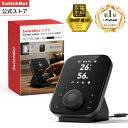 画像:楽天市場
赤外線が届かない部屋を抱えている人、手元のダイヤルで温度を変えたい人は、価格を見比べてから決めてください。
一方で、今のハブで電源のオン・オフが動いているなら、買い替えより先にボタンの登録をやり直すほうが安く済みます。暖房器具をスマートプラグで遠隔操作したい人は、先に安全面を確認してください。注意点はスマートプラグでこたつはNG?よくある3つの誤解にまとめています。
まとめ
SwitchBotでエアコンが暖房にならない時は、次の順に確かめます。
- 付属リモコンで暖房が動くかを確かめ、エアコン側の問題を除く
- アプリに暖房ボタンがなければ、リモコンを暖房表示にしてからボタンを覚えさせる
- シーン・オートメーション・音声の中身が冷房のままになっていないかを見直す
- 受信音が鳴るなら、暖房の立ち上がりや霜取りの3〜10分を待つ
- 受信音が鳴らないなら、赤外線の通り道とハブのWi-Fi接続を確かめる
季節の変わり目に一度だけ設定を見直せば、冬のあいだは同じ操作で使い続けられます。
あわせて読みたい
参考にした情報
- エアコンを SwitchBot にカスタマイズモードで登録して Alexa で操作してみた|DevelopersIO
- 【Switchbotハブ】リモコンの「自動学習・手動学習・テンプレート」について解説|林檎の国、泥の国
- SwitchBotでエアコンの暖房がない?冷房になる?対処法を解説|smart-iot-note
- SwitchBotでエアコンのボタンを追加する方法|Smart Home Navi
- アレクサとSwitchBotを連携する方法!音声でエアコン操作のやり方解説!|快適な家電ライフ
- SwitchBotハブ2でエアコンが同期しない原因と解決方法|Smart Home Navi
- すぐに運転しない(ルームエアコン)|ダイキン よくあるご質問
- 「あれ、エアコン消したっけ……」そんな時はハブ2で確認!|SwitchBot Magazine
- Switchbot Hub2のエアコンリモコン同期機能がもう終了している件|たぬきの車と家の毎日
- SwitchBot ハブ3が新発売!ダイヤルや人感センサー搭載|ゴリミー
- SwitchBot スマートリモコン ハブ3|楽天市場 SwitchBot公式店(レビュー)
※本記事は情報提供を目的としたものです。価格・仕様は変動する場合があるため、購入・契約前に必ず公式・販売ページの最新情報をご確認ください。