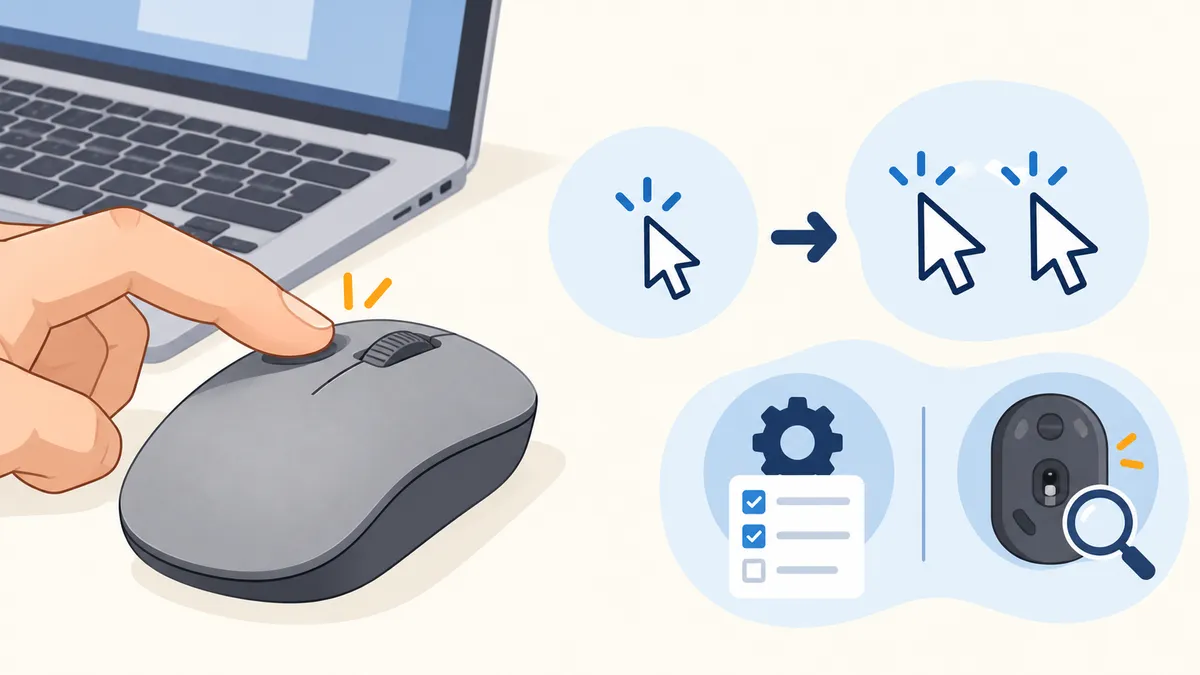
マウスが勝手にダブルクリックになる|設定か故障かの切り分け順
※本サイトの記事にはアフィリエイト広告(PR)を含む場合があります
※本記事にはアフィリエイト広告(PR)を含みます。
1回クリックしただけでフォルダが開く。ファイルを掴んで動かしている途中で手を離していないのに落ちる。文字を選択しようとすると、単語ごと選ばれてしまう。
結論から書くと、最初から起きていたなら設定、ある日から起き始めたならクリックスイッチの劣化が原因の大半です。ロジクールの公式サポートも同じ分け方をしていて、設定を直しても治らない場合や「最近になってダブルクリックし始めた」場合は、サポートへの連絡を案内しています。
この記事は、お金のかからない確認から順に並べています。上から試して、直った段階で終わりにしてください。(設定名は Windows 11 と macOS の表記で書いています。最終確認日:2026-10-08)
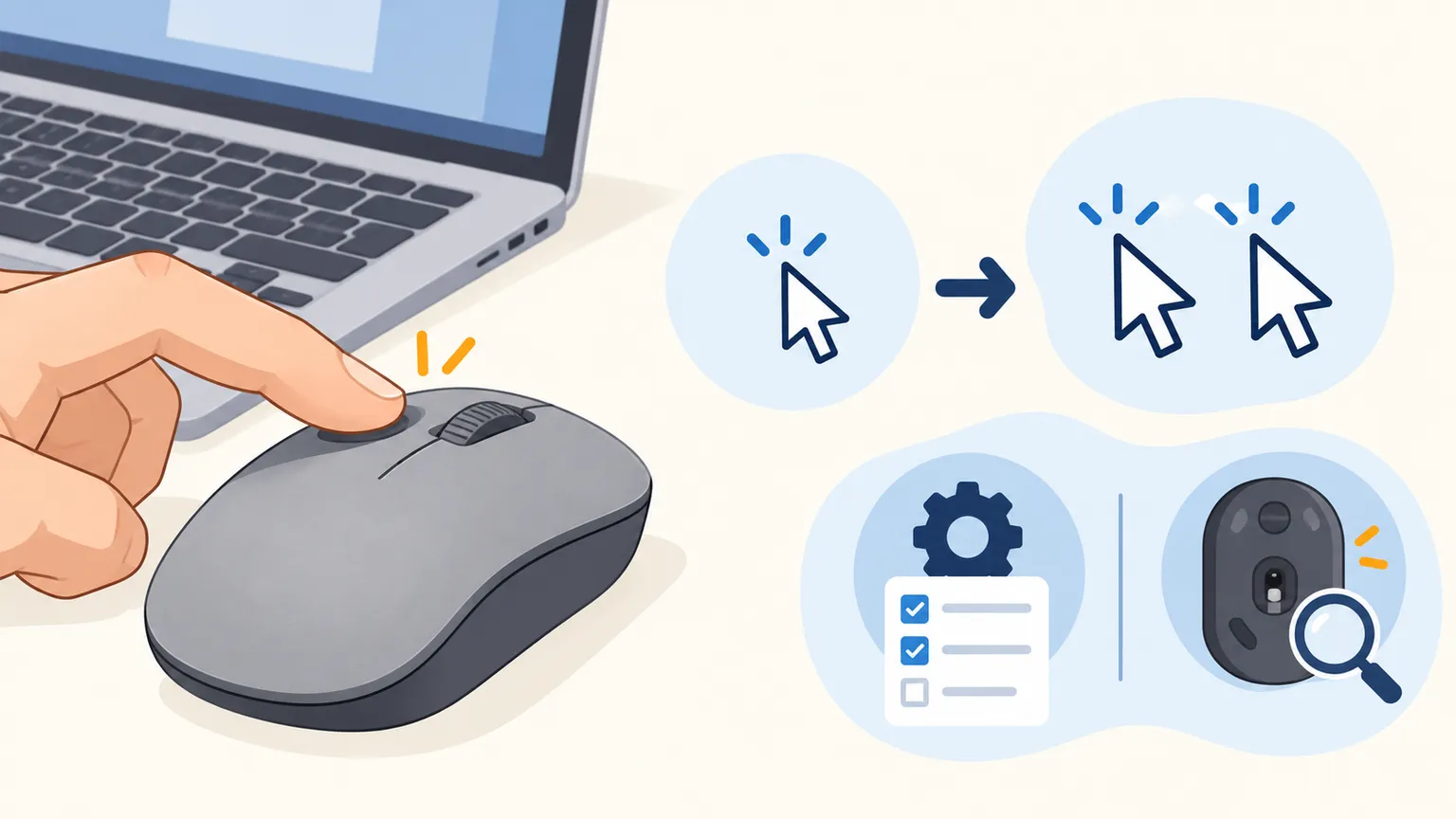
まず症状の出方を3つに分ける
切り分けの第一歩は、ダブルクリックが「いつも」起きるのか「ときどき」起きるのかを見ることです。
- 毎回必ず開く:1回押すと毎回フォルダやファイルが開くなら、ほぼ設定です。スイッチの故障で毎回確実に2回入ることは少数です。
- ときどき2回入る:10回に1回、20回に1回と不規則に出るなら、クリックスイッチの接点の劣化(チャタリング)が疑わしいです。
- ドラッグ中に外れる:押しっぱなしの途中で一瞬だけ「離した」扱いになる症状も、スイッチの接点が不安定なときの典型です。ダブルクリックと同じ原因で起きます。
「毎回」なら次の設定の確認へ、「ときどき」と「ドラッグが外れる」なら、設定を1分で確認したうえでスイッチの切り分けへ進みます。
毎回開くならWindowsの設定を見る
**毎回1回で開くなら、Windowsのエクスプローラーが「シングルクリックで開く」になっていないかを最初に確認します。**ロジクールの公式サポート記事でも、購入直後からダブルクリックになる場合の最初の確認項目として挙げられています。
確認の手順は次のとおりです。
- エクスプローラーを開き、上部の「…」(もっと見る)から「オプション」を選ぶ
- 「全般」タブの「クリック方法」を見る
- 「ポイントして選択し、シングルクリックで開く」になっていたら、「シングルクリックで選択し、ダブルクリックで開く」に変えてOKを押す
この設定は、家族が触ったときや、PCの初期設定ツールを使ったときに変わっていることがあります。マウスを替えても症状が変わらない場合、マウス側ではなくこの設定が原因です。
マウスのソフトがボタンを書き換えていないか
ロジクールなら Logi Options+ や G HUB、ほかのメーカーにも専用ソフトがあります。ボタンの割り当てに「ダブルクリック」が入っていると、1回押すだけで2回分の動作になります。ロジクールの公式サポートは、Windowsの設定とあわせてこの割り当ても見るよう案内しています。左ボタンの割り当てが「クリック(プライマリ)」になっているかを確認してください。
ときどき2回入るならスイッチを疑う
**不規則にダブルクリックが混ざるなら、原因はマウス内部のクリックスイッチである可能性が高いです。**一般的なマウスの左右ボタンの下には、金属の接点がついた小さなスイッチ(マイクロスイッチ)が入っています。
接点が摩耗したり汚れたりすると、1回押しただけでも接点が細かく跳ねて、PCが2回押されたと受け取ります。この現象がチャタリングです。毎日長時間使うマウスほど早く出やすく、いちばん使う左ボタンから出ることがほとんどです。
左右のボタンを入れ替えて見分ける
PCの問題かマウスの問題かは、左右のボタンの役割を入れ替えると見分けられます。
- Windows 11:設定 → Bluetoothとデバイス → マウス →「マウスの主ボタン」(表記はプライマリ マウス ボタン)を「右」にする
- macOS:システム設定 → マウス → 「副ボタンのクリック」の設定で、どちらのボタンを使うかを切り替える
入れ替えたあと、物理的な左ボタン(いまは右クリックの役割)を押したときだけ、右クリックのメニューが二重に出たり点滅したりするなら、左ボタンのスイッチが原因です。右ボタンを左クリック役で使って問題なく動くなら、PCの設定やソフトではなく、マウス本体の左ボタンの問題と決まります。確認が済んだら主ボタンを元に戻してください。
別のPCや別のポートでも試す
マウスを別のPCにつなぐか、USBレシーバーを別のポートに挿し直して同じ症状が出るかも確かめます。ロジクールのサポートは、レシーバーをUSBハブや延長ケーブル経由ではなく、PC本体に直接挿して試すことも挙げています。別のPCでも同じ症状なら、マウス本体が原因です。
ダブルクリックの間隔を短くして様子を見る
**スイッチの劣化が軽いうちは、OSの「ダブルクリックの速度」を速い側に寄せると症状が減ることがあります。**PCは「短い間隔で2回押された」ときだけダブルクリックと判定するので、判定の間隔を短くすれば、ゆっくり跳ねた2回目がダブルクリック扱いになりにくくなります。
- Windows 11:設定 → Bluetoothとデバイス → マウス → 「マウスの追加設定」→「ボタン」タブの「ダブルクリックの速度」のスライダーを右(速い)へ
- macOS:システム設定 → アクセシビリティ → ポインタコントロール →「ダブルクリックの間隔」のスライダーを右(速い)へ
Windowsでは、スライダーの横にあるフォルダーのアイコンをダブルクリックすると、いまの速さで判定できるかを試せます。
ただし、この方法は「ダブルクリックとして判定されにくくする」だけです。2回押されたという信号そのものは残るので、ドラッグが外れる症状やゲームでの連打は直りません。速くしすぎると、自分でダブルクリックしたいときに失敗するようにもなります。
放電と掃除は一時しのぎ
電池を抜いてボタンを連打する「放電」で直ったという報告は多いものの、再発しやすい一時的な対処として扱ってください。
手順として広く紹介されているのは次のやり方です。
- 無線なら電池を抜くか電源を切る。有線ならUSBを抜く
- 左右のボタンを30秒から1分ほど交互に連打する
- 1分ほど置いてから電池やケーブルを戻す
個人ブログやQ&Aでは「これで直った」という声が目立つ一方で、数日から数週間で再発したという声も同じくらい見つかります。接点の摩耗そのものは放電では元に戻らないので、直ったように見えても劣化は進んでいると考えて、次の手を準備しておくと慌てずに済みます。
ボタンのすき間のゴミや皮脂を、乾いたブラシやエアダスターで取り除くのも同じ位置づけです。飲み物をこぼしたあとから症状が出たなら、掃除より先に使用をやめて乾かしてください。
分解してスイッチを交換する方法について
ネット上には、マウスを分解してスイッチに接点復活剤を吹く方法や、はんだ付けでスイッチを交換する方法も紹介されています。**保証期間内のマウスは分解すると保証の対象外になるおそれがあるため、先に保証を確認してください。**はんだ付けの経験がない人には、費用と手間に見合わないことが多い方法です。
保証期間内なら交換を申し込む
**ある日からダブルクリックが混ざり始めたマウスは、保証期間内ならメーカーに交換を申し込むのが最短です。**ロジクールの公式サポートは、設定を直しても改善しない場合や、最近ダブルクリックし始めた場合はカスタマーケアに連絡するよう案内しています。
ロジクールの保証期間は製品ごとに違います。公式サポートサイトで型番を入力すると確認できます。申し込みの体験談では、製品の裏面にあるシリアル番号を求められたという報告が多く見られます。シリアル番号の写真を先に撮っておくと手続きが早く進みます。
ほかのメーカーも、保証期間と申し込み方法は取扱説明書か公式サイトのサポートページに書かれています。購入時のレシートや注文履歴の画面も残しておいてください。
買い替えるなら光学式スイッチを選ぶ
保証が切れていて買い替えるなら、クリックの検出に光を使う「光学式スイッチ」を採用したマウスを選ぶと、同じ症状を繰り返しにくくなります。
光学式スイッチは、ボタンを押したときに光が遮られることでクリックを検出します。金属の接点が跳ねる仕組みがないため、接点の摩耗や汚れによるチャタリングが構造上起きにくいのが特徴です。
| スイッチの種類 | クリックの検出方法 | チャタリング |
|---|---|---|
| 一般的なマイクロスイッチ | 金属の接点がくっつく | 接点の摩耗や汚れで起きることがある |
| 光学式スイッチ | 光が遮られる | 接点がないため起きにくい |
| ロジクールのLIGHTFORCE | 検出は光学式・押し心地は機械式 | 検出が光学式のため起きにくい |
光学式スイッチは、いまのところゲーミングマウスでの採用が中心です。事務作業向けの静音マウスやエルゴノミクスマウスでは採用例が少なく、製品ページに「光学式スイッチ」と書かれていなければマイクロスイッチだと考えて選んでください。
ロジクールで光学式を選ぶなら、LIGHTFORCEスイッチを載せた Logicool G502 X(有線・G502X-BK) が候補です。2022年11月に発売されたG502 Xシリーズの有線モデルで、2026年10月時点でも同シリーズの後継の発表は見当たりません。ボタンが13個あるゲーミングマウスなので、重さは89gあり、事務用の小型マウスより大きく感じる人もいます。ボタンが多すぎると感じる人は、ほかのメーカーの光学式スイッチのマウスも含めて、手の大きさに合う形で選んでください。
左ボタンのダブルクリックで同じマウスを何度も買い替えてきた人は、こちらを候補にしてください。
 画像:楽天市場
価格は時期と販売店で変わります。購入前に販売ページで最新の価格と在庫を確認してください。
切り分けの順番のまとめ
上から順に試して、直ったところで止めてください。
- 毎回1回で開く → エクスプローラーの「クリック方法」と、マウス専用ソフトのボタン割り当てを確認する
- ときどき2回入る・ドラッグが外れる → 左右のボタンを入れ替えて、物理ボタン側の問題かを確かめる
- 別のPC・別のポートでも出る → マウス本体の問題と決まる
- 当面しのぐ → ダブルクリックの速度を速い側へ。放電と掃除は一時しのぎと割り切る
- 保証期間内 → 分解せずにメーカーへ交換を申し込む
- 保証切れ → 光学式スイッチのマウスへ買い替える
※本記事は情報提供を目的としたものです。価格・仕様は変動する場合があるため、購入・契約前に必ず公式・販売ページの最新情報をご確認ください。
あわせて読みたい
参考にした情報
- Mouse double-clicks when clicked once(ロジクール公式サポート)
- Keyboard/Mice - Buttons or keys do not work correctly(ロジクール公式サポート)
- Windows 11でダブルクリックの速度/判定を変更する方法(loumo)
- Mac - マウスのダブルクリックの間隔を変更する方法(PC設定のカルマ)
- ロジクールG「G502 X」シリーズの国内発売を発表(GAME Watch)
- 光学式で機械式スイッチのような感触のゲーミングマウス「G502 X」が国内発売へ(PC Watch)
- G502 X 有線 ゲーミングマウス(ロジクール公式・楽天市場店)