Switch 2がテレビに映らない原因|ドックの確認順と修理の目安
※本サイトの記事にはアフィリエイト広告(PR)を含む場合があります
※本記事にはアフィリエイト広告(PR)を含みます。
ドックに差したのにテレビは「信号なし」のまま。本体の画面は消えたのに、テレビにも何も出ない。携帯モードでは普通に遊べるのに、TVモードだけ映らない。そんな症状で困っている人に向けた記事です。
最初に確かめるのは、ACアダプターがドックにつながっているかと、そのアダプターの種類です。 TVモードに必要なのは、純正のNintendo Switch 2 ACアダプター(型番NGN-01)です。任天堂のサポート情報では、ほかのアダプターなら54W以上の出力が必要とされています。旧Switch用のACアダプター(型番HAC-002)は、本体に直接つなげば充電できますが、ドックを動かせません。
ここから先は、電源→ケーブル→テレビ→ドックの順に原因を絞ります。根拠は任天堂の英語版サポート記事です(最終確認日:2026-10-25)。
まずドックのランプの状態
ドック前面のTV出力ランプを見ると、どこで止まっているかの見当がつきます。任天堂の英国サイトのサポート記事では、正常な動きを次のように説明しています。
- ACアダプターを最初につないだとき、ランプは点滅してから消える
- 本体をドックに置いてテレビに映っている間は、緑色に点灯したまま
この2つと比べて、自分の症状がどれに近いかで最初に試すことが変わります。
- ランプが一度も光らない:ドックに電気が来ていない。次の「電源の確認」から始める
- ランプが点滅し続ける:ドックは電気を受けているが、テレビへの出力が始まらない。電源の確認のあと「ドックの更新」まで進む
- ランプは点灯しているのに映らない:ドックからは出力されている。「ケーブルとテレビ側の確認」を重点的に見る
本体の画面がドックに置いても消えないときは、ドックが本体を認識していません。任天堂は、ドックに置いても本体の画面が消えない場合はドックの修理が必要だと案内しています。
電源の確認はアダプターの型番から
TVモードで映らない原因として最初に疑うのは、ACアダプターです。 ドックは本体より多くの電力を使うため、充電ができるアダプターでもTVモードでは足りないことがあります。
旧Switchのアダプターを使っていないか
初代Switchから買い替えた人は、手元に旧型のACアダプターが残っていることがあります。見た目が似ているので、取り違えに気づきにくい部分です。任天堂の案内では、旧Switch用のHAC-002は本体に直接つなげば充電できます。ただし、ドック経由の充電とTVモードには対応していません。
アダプター本体の型番表示を見て、「NGN-01」と書かれているかを確かめます。社外のUSB-C充電器を使っている場合は、出力が54W以上あるかを本体の表示で確認してください。
本体ではなくドックに差す
アダプターのUSB-Cは、本体ではなくドック背面の端子につなぎます。携帯モードで充電していたときのまま本体側に差していると、ドックには電気が届きません。
電源タップを外して壁のコンセントへ
任天堂は、トラブルの確認中はACアダプターを電源タップではなく壁のコンセントに直接差すよう案内しています。延長コードやスイッチ付きタップを経由している人は、いったん壁のコンセントで試します。
アダプターをリセットする
型番と差し先が正しいのに映らないときは、任天堂の手順に沿ってアダプターをリセットします。
- ACアダプターをドックとコンセントの両方から抜く
- 20秒ほど待つ
- アダプターをコンセントに差し、ドックではなく本体底面のUSB-C端子に直接つなぐ
- 本体が充電されるかを確かめる
本体が充電されない場合は、本体上側のUSB-C端子にもつないでみます。それでも充電されなければ、別のアダプターで試します。別のアダプターなら充電できるとき、元のアダプターの故障が疑われます。 別のアダプターでも充電できないときは、本体の修理が必要だと任天堂は説明しています。
充電を確認できたら、アダプターをドックに戻し、本体をドックに置き直します。
ケーブルの傷みも見る
アダプターのケーブルが折れ曲がっている、被覆が裂けている、端子がぐらつく。そうした傷みがあれば交換が必要です。任天堂のサポート記事でも、ACアダプター・HDMIケーブル・ドックの傷みを確認する項目が挙げられています。
ケーブルとテレビ側の確認
電源に問題がなければ、ドックからテレビまでの経路を確かめます。ランプが点灯しているのに映らないときは、この区間から見ます。
HDMIケーブルはUltra High Speed
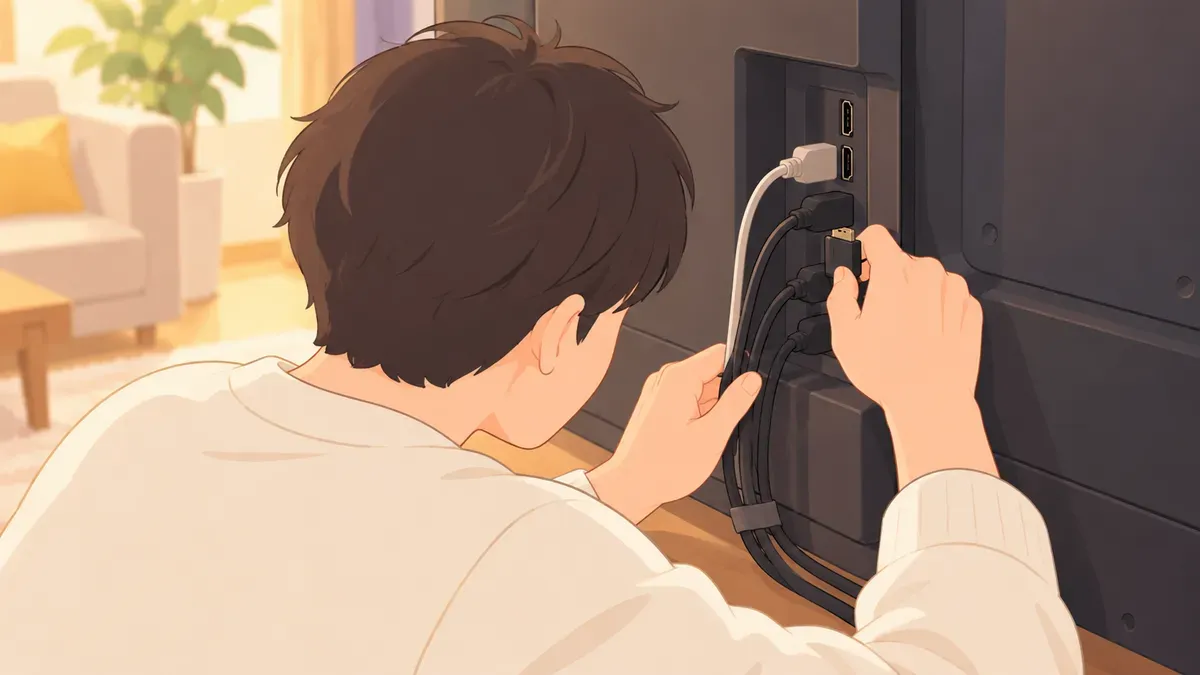
任天堂は、Ultra High Speed HDMIケーブルの使用を案内しています。ケーブル本体やパッケージに「Ultra High Speed」と表記があるかを見てください。古いテレビ周りから流用した細いケーブルは、規格が足りないことがあります。
付属ケーブルが手元にあれば、まず付属品に戻して試します。それで映るなら、原因は流用していたケーブルです。
間の機器を外してテレビに直結する
ドックとテレビの間に、次のような機器を挟んでいないかを確認します。
- HDMI切替器・分配器
- キャプチャーボード
- サウンドバーやAVアンプ
任天堂の手順では、確認の間はこうした機器を外し、ドックからテレビへ直接つなぐよう案内しています。直結で映るなら、原因は間に挟んだ機器の設定か対応状況です。
テレビの入力とHDMI端子
テレビの入力切替が、ケーブルを差したHDMI端子と合っているかを見ます。「HDMI1」に差したのに画面が「HDMI2」になっていれば、当然映りません。別のHDMI端子に差し替えて試すのも、切り分けとして任天堂が挙げている方法です。
テレビのVRRをいったん切る
任天堂の米国サポートは、映らないときの対処の1つにテレビ側のVRRを切ることを挙げています。VRRは可変リフレッシュレートの略です。VRRはゲームの描画に合わせて画面の書き換え回数を変える機能です。設定の名前と場所はテレビのメーカーで違うため、取扱説明書で確認してください。
本体の出力解像度を下げる
任天堂は、本体設定の「ディスプレイ」にあるテレビの出力解像度を下げることも勧めています。テレビが受けられない解像度や周波数で出力していると、映らない原因になります。解像度は「自動」のほか、720p・1080p・1440p・2160pから選べます。
設定は携帯モードの画面で変えてから、ドックに戻して確かめます。4Kや120Hzの表示にこだわる設定は、映るようになってから戻します。120Hzが出ない症状は別の記事で整理しました。
Switch2が120Hzにならない|テレビ出力の3つの誤解
ケーブルを買い足すなら認証品を選ぶ
付属ケーブルが届かない、壁掛けテレビで長さが足りない。そんな理由で買い足すなら、Ultra High Speed HDMIの認証を受けたケーブルを選びます。候補の1つが、エレコムのECDH-HD21E20BK(2m)です。メーカー公式ページでは、Ultra High Speed HDMIの認証を取得したケーブルと説明されています。
 画像:楽天市場
付属ケーブルと同じ2mで、テレビ裏の配線を変えずに差し替えたい人に合う長さです。太さや硬さは商品ページで確認してください。
ほかのUltra High Speedケーブルの購入者レビューを分類した結果は、上の120Hzの記事にまとめています。
置き方と熱の確認
ケーブルとテレビに問題がなければ、本体の置き方と熱を見ます。
カバーを外して向きをそろえる
任天堂の手順では、本体に付けた保護カバーを外し、画面がドックの前面と同じ向きになるように置くよう案内しています。厚みのあるカバーは、本体底面の端子が奥まで届かない原因になります。端子にほこりがたまっていないかも見ておきます。
熱がこもる置き場所を避ける
任天堂は、本体上側とドック背面の通気口をふさがないこと、熱源から離して風通しのよい場所に置くことを挙げています。テレビ台の扉の中や、ゲーム機を重ねた狭いすき間は熱がこもります。発熱の見分け方は、こちらの記事で詳しく扱いました。
Switch 2のテレビモードが熱い|故障かの見分け方と発熱対策
ドックの更新と再起動
ここまで試してもランプが点滅し続けるなら、本体とドックのソフトを最新にします。任天堂の英国サイトのサポート記事が、点滅が続くときの手順として挙げている方法です。
本体を最新にして再起動する
- 本体をドックから外す
- 本体のシステムを最新版に更新する
- 電源ボタンを3秒以上押し、電源オプションから再起動する
本体が反応しない場合は、電源ボタンを20秒押し続けて強制的に電源を切り、入れ直します。
ドックの更新は本体を載せて行う
ドックにも本体とは別のソフトがあり、本体設定の「システム」から更新します。任天堂の案内では、更新にはインターネット接続が必要で、本体をドックに載せた状態で行います。最新になっていれば、その旨のメッセージが出ます。更新が途中で止まった場合は、もう一度同じ操作をします。
つなぎ直す順番
更新のあとは、いったん全部を外してからつなぎ直します。
- HDMIケーブルをドックから抜く
- ACアダプターをコンセントから抜き、USB-Cケーブルをドックとアダプターの両方から抜いて30秒待つ
- アダプターをコンセントに差し、ドックにつなぐ
- HDMIケーブルをドックとテレビにつなぐ
- 本体の電源を入れてドックに置く
社外ドックなら純正で試す
社外ドックや変換アダプターを使っている人は、純正ドックで映るかを先に確かめます。 任天堂の英国サポートは、純正ドック(型番BEE-005)を使っているかの確認を求めています。別の機器なら、純正に替えて試すよう案内しています。
社外ドックは、本体の更新をきっかけに映らなくなった例が過去に報道されています。2025年11月配信の本体更新Ver.21.0.0のあと、一部の社外ドックでTVモードが使えなくなりました。報道によると、任天堂は適正な社外ドックとの互換性を妨げる意図はないと説明しています。どの仕様が問題になったかは明らかにしていません。ドックメーカーのJSAUXは、対応する更新ソフトを公開しました。
社外ドックで急に映らなくなったら、次の順で確かめます。
- 純正ドックがあれば、そちらで映るか試す
- ドックメーカーの公式サイトで、更新ソフトや対応の案内が出ていないか見る
- 案内がなければ、型番と本体のバージョンを添えてメーカーに問い合わせる
なお、純正のドックBEE-005は初代Switch・有機ELモデル・Switch Liteには対応していません。家族で旧Switchと使い分けている人は、ドックを取り違えないようにしてください。
修理に出す目安
ここまでの手順を試しても映らない場合は、任天堂の修理受付に相談する段階です。任天堂のサポート記事をもとに、どこが故障しているかの目安を整理しました。
- 別のアダプターでも本体が充電されない:本体の修理が必要
- ドックに置いても本体の画面が消えない:ドックの修理が必要
- 別のドックなら映る:元のドックだけの修理で済む
- 別のドックでも映らない、または別のドックが手元にない:本体とドックの両方を点検に出す
任天堂の英国サイトのサポート記事では、修理に出すときは元のドックとACアダプターも一緒に送るよう案内しています。ドックとアダプターも点検に使うためです。
純正アダプターを買い直すときの注意
アダプターだけの故障と分かった場合は、純正品か54W以上のアダプターを用意します。楽天市場には「任天堂純正品」と書かれた出品が複数あります。2026-10-25時点では、販売店ごとに4,595円から8,413円まで価格がばらついていました。販売元と価格を比べてから選んでください。英国の任天堂サポートは交換用を公式ストアで扱うと案内しています。日本での扱いは任天堂の公式情報で確かめてください。
まとめ
Switch 2がテレビに映らないときは、次の順で原因を絞ります。
- ドックのランプが「光らない」「点滅し続ける」「点灯している」のどれかを見る
- ACアダプターがNGN-01か54W以上か、ドックに差しているかを確かめる
- 付属のUltra High Speed HDMIケーブルで、テレビに直結する
- テレビの入力・VRR・本体の出力解像度を見直す
- カバーを外し、風通しのよい場所に置き直す
- 本体とドックを最新にして、つなぎ直す
- 社外ドックなら純正で試す
見落としやすいのは、旧Switchのアダプターと、本体側に差したままのアダプターです。 修理に出す前に、アダプターの型番と差し先だけは見ておくと、無駄な往復を避けられます。
※本記事は情報提供を目的としたものです。価格・仕様は変動する場合があるため、購入・契約前に必ず公式・販売ページの最新情報をご確認ください。
参考にした情報
- No Video Output to TV in TV Mode on Nintendo Switch 2(任天堂 米国サポート)
- Blank Screen or No Image Displayed on the TV on Nintendo Switch 2(任天堂 米国サポート)
- TV Output LED on the Nintendo Switch 2 Dock is Flashing(任天堂 英国サポート)
- How to Update the Nintendo Switch 2 Dock Firmware(任天堂 豪州サポート)
- How to Adjust the Display Settings on Nintendo Switch 2(任天堂 豪州サポート)
- 任天堂、Nintendo Switch 2本体アプデによる「非純正ドック禁止」の噂を否定(AUTOMATON)
- Official Statement on Switch 2 System Version 21.0.0 Compatibility(JSAUX)
- ECDH-HD21E20BK 製品ページ(エレコム)