モニターがちらつく原因|出るタイミングで見分けるQ&A
※本サイトの記事にはアフィリエイト広告(PR)を含む場合があります
※本記事にはアフィリエイト広告(PR)を含みます。
画面がチカチカする、一瞬だけ暗くなる、横に線が走る。モニターのちらつきは、「いつ・どこで出るか」を見れば原因の見当がつきます。画面全体がタスクマネージャーごと点滅するならグラフィックドライバー、特定のアプリだけならアプリ側が疑わしい原因です。明るさを下げたときだけ見えるのはバックライトの調光方式で、故障とは限りません。
この記事は、出るタイミングごとの疑問にQ&Aで答えます。モニターを買い替える前に、上から順に当てはめてください。PCはWindowsを前提にしています。
Q1 まず何を見ればいい?
最初に、ちらつきが出る場面を次のどれに当たるかで分けます。原因の候補がここで半分以下に絞れます。
- 画面全体が、タスクマネージャーも含めて点滅する → グラフィックドライバー(Q2へ)
- 特定のアプリやブラウザの中だけちらつく → アプリとの相性(Q3へ)
- 明るさを下げたときや、暗い画面でだけ気になる → バックライトの調光方式(Q4へ)
- ゲーム中、特に暗い場面や読み込み中だけ → 可変リフレッシュレート(Q5へ)
- ケーブルに触れる・机が揺れると乱れる → ケーブルや端子(Q6へ)
- ノートPCの内蔵画面だけ → 省電力機能(Q7へ)
どれにも当てはまらない場合や、電源を入れた直後のメーカーロゴの画面でもちらつく場合は、Q8の「本体の故障か」の確認に進んでください。
Intelのサポート記事は、最初の一手として直近の設定変更・ソフトの導入・アップデートを元に戻して、ちらつきが止まるか見ることを挙げています。「ドライバーを更新した翌日から」「新しいアプリを入れてから」など、始まった時期に心当たりがあれば、その変更から疑うのが近道です。
Q2 画面全体が点滅するのは?
Microsoftの案内では、タスクマネージャーごと画面全体がちらつく場合は、ディスプレイドライバーが原因の可能性が高いとされています。タスクマネージャーは Ctrl + Shift + Esc で開けます。
ドライバーが疑わしいときは、次の順で試します。
- Windowsロゴキー + Ctrl + Shift + B を押して、グラフィックドライバーをリセットする。再起動せずに試せます
- デバイスマネージャーを開き、「ディスプレイ アダプター」を展開する
- アダプターを右クリックして「プロパティ」→「ドライバー」タブを開く
- Windows Updateで最近ドライバーが更新されていたら「ドライバーを元に戻す」を選ぶ。そうでなければ「ドライバーの更新」を試す
「ドライバーを元に戻す」はグレーで押せないことがあります。Microsoftによると、その場合は戻せる以前のドライバーがありません。操作には管理者権限も必要です。
更新しても直らないときは、PCメーカーやグラフィックボードのメーカーの公式サイトから最新版を入れ直します。ノートPCは、IntelもまずPCメーカー配布のドライバーを確認するよう案内しています。メーカーが独自に調整した版のほうが安定する機種があるためです。
Q3 一部のアプリだけちらつくのは?
タスクマネージャーは安定しているのに、ほかの画面だけちらつく場合は、互換性のないアプリが原因というのがMicrosoftの切り分けです。
対処はアプリの更新が先です。Microsoft Storeのアプリはストアで、それ以外は開発元のサイトで新しい版を確認します。更新で直らなければ、最近入れたアプリから1つずつアンインストールします。Microsoftの手順では、1つ消すたびに再起動して、症状が消えたか確認します。
アンインストールの場所は「設定」→「アプリ」→「インストール済みアプリ」です。Windows 10では「アプリ」→「アプリと機能」になります。
ブラウザの中だけちらつくなら、ブラウザ設定の「システム」にあるグラフィック アクセラレーション(画面描画をGPUに任せる機能)を一時的にオフにして比べる方法もあります。オフで消えれば、ブラウザとドライバーの組み合わせの問題と分かります。確かめたら、Q2のドライバー更新を試したうえで元に戻すのが無難です。
Q4 暗くしたときだけ見えるのは故障?
故障ではなく、明るさの調整方式による現象のことが多いです。
ASUSの解説によると、液晶ディスプレイの多くは「PWM調光」で明るさを変えています。バックライトを高速で点滅させ、点いている時間の長さで明るさを決める方式です。画面を暗くするほど点灯時間が短くなるため、明滅を感じやすくなります。
見分け方は単純です。モニター本体の明るさを上げて、ちらつきが目立たなくなればPWM調光が原因と判断できます。暗い部屋で画面だけを暗くして使う人ほど気づきやすい現象です。
対処は次の3つです。
- モニターの明るさを上げ、部屋の照明も明るくする。画面と周囲の明るさの差を縮めると、画面を暗くしなくても眩しさが減ります
- 買い替えるなら「フリッカーフリー」表記のモデルを選ぶ。ASUSは、PWMではなく直流制御でバックライトを光らせることで、ちらつきを抑える方式だと説明しています
- 同じメーカーでも全モデルが対応とは限らない。BenQの欧州サポートFAQでは、フリッカーフリー対応機の多くは直流駆動とする一方、一部のSWシリーズはPWM駆動だと明記しています。製品ページの仕様欄で確かめてください
なお、手元を照らすモニターライトは、部屋の明るさを補う手段の1つです。BenQの3機種の違いはモニターライトで目疲れ解消|BenQ 3種の違いと選び方にまとめています。
Q5 ゲーム中だけちらつくのは?
G-SYNCやFreeSyncなどの可変リフレッシュレート(VRR)が原因の候補です。VRRは、ゲームのフレームレートに合わせてモニターの書き換え回数を変える機能です。
モニター評価サイトRTINGSの解説では、フレームレートが不安定になった瞬間にちらつきが出るとしています。たとえば素材の読み込み中や、メニューの出入りでフレームが落ちる場面です。RTINGSの検証では、有機ELとVAパネルはどれもこの現象と無縁ではない結果でした。RTINGSは、明るさ調整のPWMとは別の現象だと区別しています。
切り分けの手順は次のとおりです。
- VRRを一度オフにして同じ場面を遊ぶ。モニターのメニュー(OSD)か、GPUの設定アプリで切り替えます
- オフでちらつきが消えたら、VRR由来と判断できる
- モニターに「VRRコントロール」などの補正機能があれば試す。RTINGSによると、VRR使用時のちらつきを抑えるための設定です
- GPUドライバーとモニターのファームウェアを最新にする
VRRをオフにすると、画面の横ズレ(ティアリング)が出やすくなります。ちらつきとティアリングのどちらが気になるかで、オン・オフを決めてください。ゲーム機では、テレビ側の設定に同じ機能があります。Switch2のテレビ出力についてはSwitch2が120Hzにならない|テレビ出力の3つの誤解も参考になります。
Q6 ケーブルを触ると乱れるのは?
ケーブルや端子の接触、またはケーブルの性能不足を疑います。触ったときに一瞬暗転する、ノイズが走るなら、可能性が高いと判断してよい症状です。
Intelのサポート記事も、別のケーブルと別のモニターで試し、変換アダプターやドングルは避けるよう案内しています。古いVGA(アナログ)接続なら、HDMIかDisplayPortに替えることも勧めています。
確かめる順番は次のとおりです。
- 両端を抜いて、奥まで差し直す
- 変換アダプターやハブを外し、PCとモニターを直接つなぐ
- 短い別のケーブルに替えて比べる
- 4K・高リフレッシュレートで使っているなら、ケーブルの規格を見直す
HDMIケーブルは、認証の区分で運べる映像の上限が違います。HDMIの規格団体によると、「Premium High Speed」は18Gbps(4K/60Hzまでが目安)の帯域を確かめる認証です。4K/120Hzや8Kには、48Gbpsに対応する「Ultra High Speed」認証のケーブルが必要です。見た目では区別できないので、パッケージの表記で確かめます。
規格を満たすケーブルに替えて比べたい人には、バッファローの「BSHDUN20BK」が候補になります。メーカーの仕様では、Ultra High Speed HDMI Cable規格の認証品で、8K/60p・4K/120pに対応する2mのケーブルです(最終確認日:2026-10-15)。
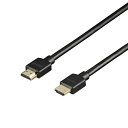 画像:楽天市場
ただし、ケーブル交換で直るのは、接触不良や帯域不足が原因の場合だけです。暗くした時だけ(Q4)やゲーム中だけ(Q5)のちらつきは、ケーブルを替えても変わりません。HDMIで映らない症状の切り分けは、HDMIで「信号なし」映らない原因と切り分けの順番で詳しく扱っています。
Q7 ノートPCの画面だけちらつくのは?
Intel製グラフィックスのノートPCなら、省電力機能「パネル セルフ リフレッシュ(PSR)」を疑います。PSRは、画面が止まっている間の描き換えを省いて電池を節約する機能です。
Intelのサポート記事は、ノートPCのちらつき対策として次の2つを挙げています。
- Intel Graphics Command Center でPSRを無効にする
- 内蔵画面の解像度とリフレッシュレートを下げ、電源設定を最大のパフォーマンスにする
Intel Graphics Command Center が入っていない場合は、Windowsの「ディスプレイの詳細設定」で内蔵画面のリフレッシュレートを下げる方法が案内されています。
外部モニターにつないだときに内蔵画面だけちらつくなら、Intelの案内どおり、外部モニターを外して内蔵画面だけで試すと切り分けられます。1枚だけで消えるなら、複数画面の組み合わせ側の問題です。
Q8 本体の故障か見分けるには?
PCの電源を入れた直後のBIOS(設定)画面でもちらつくかどうかが分かれ目です。BIOS画面はWindowsもドライバーも動く前に表示されます。そこでちらつくなら、ソフトの問題ではなくハードウェア側が原因です。
Intelのサポート記事では、BIOS画面でもちらつくノートPCは、PCメーカーに問い合わせるよう案内しています。
デスクトップPCなら、もう1段だけ切り分けられます。
- 別のPCやゲーム機をそのモニターにつなぐ。同じようにちらつけばモニター本体の問題
- そのPCを別のモニターにつなぐ。別のモニターでもちらつけば、PC側(グラフィックボードなど)の問題
モニター側と分かった場合は、保証期間とメーカーの修理窓口を確かめます。グラフィックボード側が原因なら、モニターを買い替えても直りません。買い替えの前にこの2つを試す価値はあります。
確かめる順番のまとめ
迷ったら、手間の少ない順に次のとおり進めます。
- ちらつきが始まった時期の変更(ドライバー更新・アプリ導入)を元に戻す
- Ctrl + Shift + Esc でタスクマネージャーを開き、一緒にちらつくか見る
- Windowsロゴキー + Ctrl + Shift + B でドライバーをリセットし、更新か巻き戻しをする
- 明るさを上げて消えるか試す(消えればPWM調光)
- ゲーム中だけなら、VRRをオフにして比べる
- ケーブルを差し直し、アダプターを外し、別のケーブルで比べる
- ノートPCならPSRを切る
- BIOS画面でもちらつくなら、メーカーに相談する
1〜3と6は、お金をかけずに試せる手順です。ケーブルの買い直しは6で差が出たときだけ、モニターの買い替えは8で本体側と分かったときだけにすると、無駄な出費を避けられます。
※本記事は情報提供を目的としたものです。価格・仕様は変動する場合があるため、購入・契約前に必ず公式・販売ページの最新情報をご確認ください。
あわせて読みたい
参考にした情報
- Windows での画面のちらつきのトラブルシューティング(Microsoft サポート)
- How to Fix a Flickering Screen with Intel Graphics(Intel サポート)
- [ノートPC] テュフ・ラインランド社の認証 - イントロダクション(ASUS サポート)
- BenQ SWシリーズのバックライトがPWM駆動である理由(BenQ 欧州サポートFAQ・イタリア語)
- VRR Flicker Problem In Monitors(RTINGS)
- Premium HDMI Cable(HDMI Licensing Administrator)
- Ultra High Speed HDMIケーブル スタンダード BSHDUN20BK(バッファロー)